
3種類の接続
- Bluetooth:基本的な制御コマンドを発見、選択、送信する。
- 電話からカメラへ:同じLANまたはカメラホットスポットを使用してプレビューとカメラ上の録画を行う。
- カメラからインターネットへ:Wi-FiまたはSIM/4Gを使用してアップロードとライブストリーミングを行う。
Wi-Fiに接続してください
- 1
設定→接続設定を開く。
- 2
カメラ Wi-Fi をタップして対象ネットワークを選択します。 もし見つからなければ、再検索をタップします。
- 3
他のネットワークでは、正確なSSIDとパスワードを入力してください。キャプティブ・ポートネットワークはサポートされていません。
- 4
接続をタップし、設定が完了するまでページを開いておく。繰り返して提出しないでください。
- 5
接続設定に戻り、接続性テストを実行します。Wi-Fiが接続されているだけでなく、カメラがインターネットにアクセスできるかも確認してください。
 フルサイズで表示 ↗
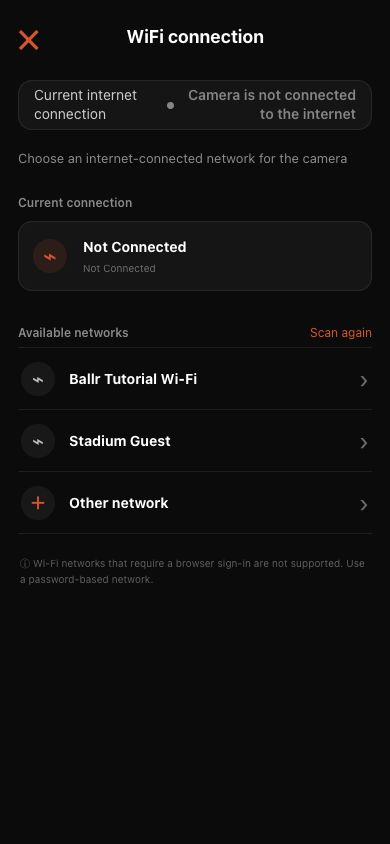
Camera Wi-Fi でターゲットネットワークを選択します。 このページには現在の接続、再スキャン、他のネットワーク、キャプティブポート警告も表示されます。 スクリーンショットは清掃済みデモネットワークです。
 フルサイズで表示 ↗
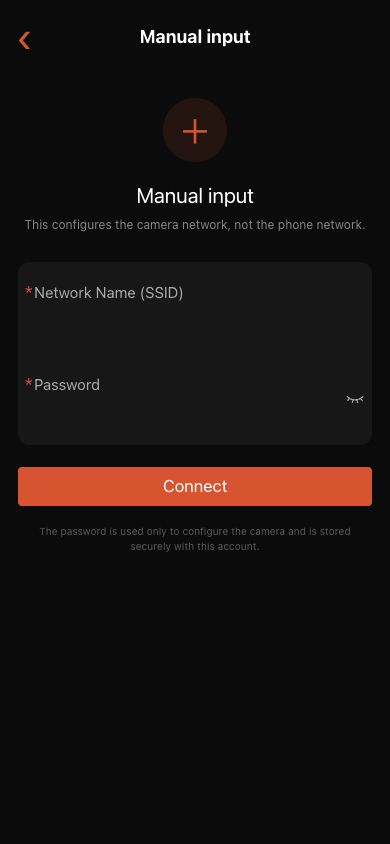
ネットワークが見つからない場合は、その他のネットワークを選択し、カメラのSSIDとパスワードを入力します。これは携帯電話ではなくカメラを設定します。実際のパスワーズは表示されません。
SIM/4Gを使用する
- 1
接続設定からSIM/4Gを開きます。
- 2
SIM、キャリア、ネットワークタイプ、信号が検出されたかどうか確認します。
- 3
4Gはアップリンクがアクティブな場合や、wwan0.を明示的に指定してテストした場合のみアクティブと扱う。
- 4
携帯電話会社が要求するときのみAPNを変更し、保存した後に4Gをオンオフしてください。
 フルサイズで表示 ↗
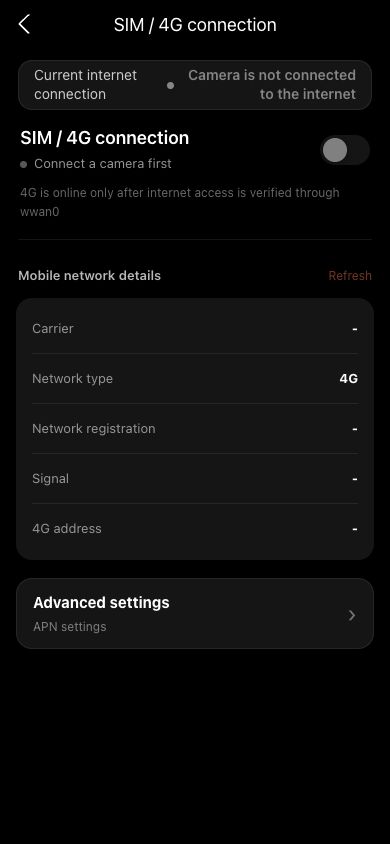
SIM / 4Gページは現在のアップリンク、キャリア、登録、信号および4Gアドレスを表示します。登録するだけでは4G経由でのインターネットアクセスが証明されません。スクリーンショットは清掃されたデモデータを含んでいます。
画面が本ガイドと異なる場合は、カメラのモデル、アプリまたはファームウェアバージョン、アカウントの役割、組織のサービス状態を確認してください。