
Três conexões diferentes
- Bluetooth: descobre, seleciona e envia comandos de controle básicos.
- Telefone para câmera: usa a mesma LAN ou o mesmo hotspot da câmera para visualização e gravações na câmera.
- Câmera para internet: usa Wi-Fi ou SIM/4G para uploads e transmissão ao vivo.
Conecte-se ao Wi-Fi
- 1
Abra Configurações → Configurações de conexão no App.
- 2
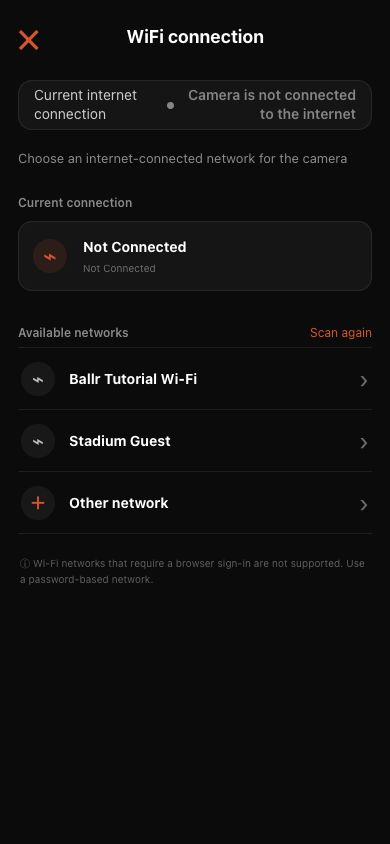
Toque em Wi-Fi da câmera e escolha a rede de destino. Toque em Verificar novamente se estiver ausente.
- 3
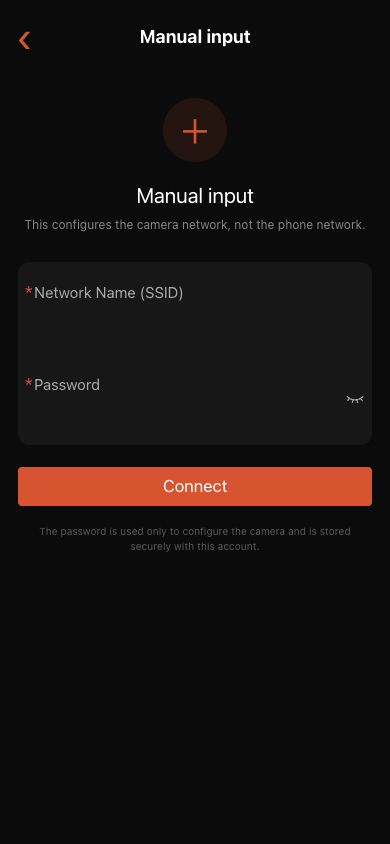
Em Outra rede, insira o SSID e a senha exatos. Redes de portal cativo não são suportadas.
- 4
Toque em Conectar e mantenha a página aberta até que a configuração seja concluída. Não envie repetidamente.
- 5
Retorne às configurações de conexão e execute o teste de conectividade. Confirme se a câmera pode acessar a Internet, não apenas se o Wi-Fi está conectado.
 Ver em tamanho completo ↗
Em Wi-Fi da câmera, escolha a rede de destino. A página também mostra a conexão atual, Rescan, Outra rede e o aviso do portal cativo.
 Ver em tamanho completo ↗
Se a rede estiver ausente, escolha Outra rede e insira o SSID e a senha da câmera. Isso configura a câmera, não o telefone. Nenhuma senha real é exibida.
Usar SIM / 4G
- 1
Abra SIM / 4G nas configurações de conexão.
- 2
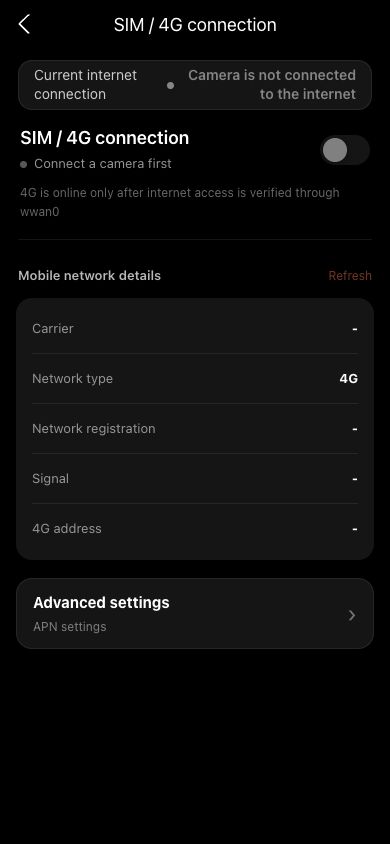
Confirme que o SIM, operadora, tipo de rede e sinal são detectados.
- 3
Trate o 4G como ativo somente quando uplink ativo ou testado via explicitamente diz wwan0. execute o teste de conectividade.
- 4
Altere o APN somente quando a operadora exigir. Depois de salvar, desligue e ligue o 4G.
 Ver em tamanho completo ↗
A página SIM / 4G mostra o uplink atual, operadora, registro, sinal e endereço 4G. Registrado sozinho não prova acesso à internet através de 4G A captura de tela contém dados demo sanitizados.
Se a tela for diferente daquela deste guia, verifique o modelo da câmera, a versão do aplicativo ou firmware, a função da conta e o status do serviço da organização.