
Drei verschiedene Anschlüsse
- Bluetooth: Erkennt, wählt und sendet grundlegende Steuerbefehle.
- Telefon-zu-Kamera: Verwendet dasselbe LAN oder denselben Kamera-Hotspot für die Vorschau und die Aufnahmen auf der Kamera.
- Kamera zum Internet: Verwendet WLAN oder SIM/4G für Uploads und Livestream
WLAN-Verbindung herstellen
- 1
Öffnen Sie in der App Einstellungen → Verbindungseinstellungen.
- 2
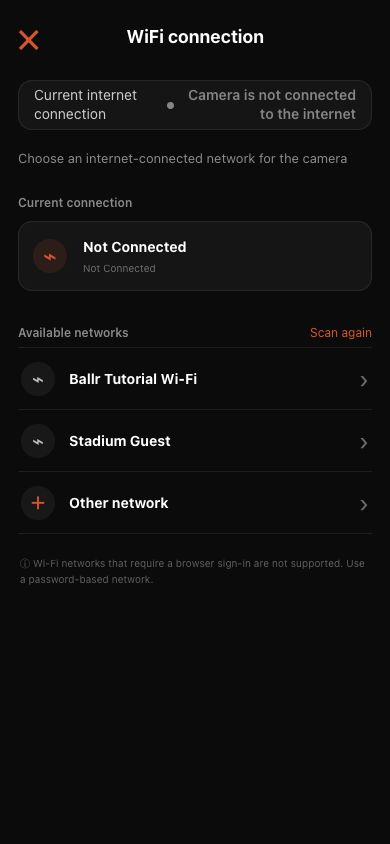
Tippen Sie auf Kamera-WLAN und wählen Sie das Zielnetzwerk aus. Tippen Sie erneut scannen, wenn es fehlt.
- 3
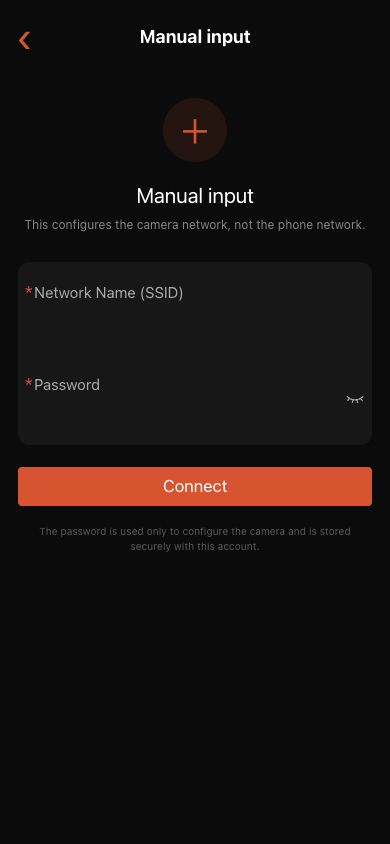
Geben Sie für Anderes Netzwerk die genaue SSID und das Passwort ein. Captive-Portal-Netzwerke werden nicht unterstützt.
- 4
Tippen Sie auf Verbinden und lassen Sie die Seite geöffnet, bis das Setup abgeschlossen ist. Senden Sie nicht mehrmals.
- 5
Gehen Sie zurück zu den Verbindungseinstellungen und führen Sie den Konnektivitätstest aus. Stellen Sie sicher, dass die Kamera auf das Internet zugreifen kann, nicht nur, dass WLAN verbunden ist.
 In voller Größe ansehen ↗
Wählen Sie in Kamera-WLAN das Zielnetzwerk aus. Die Seite zeigt auch die aktuelle Verbindung, Wiederholen, Anderes Netzwerk und die Warnung für das Captive-Portal an. Der Screenshot verwendet ein desinfiziertes Demonetzwerk.
 In voller Größe ansehen ↗
Wenn das Netzwerk nicht angezeigt wird, wählen Sie Anderes Netzwerk und geben Sie die SSID und das Passwort der Kamera ein. Dadurch wird die Kamera konfiguriert, nicht das Telefon. Es wird kein echtes Passwort angezeigt.
SIM / 4G verwenden
- 1
Öffnen Sie in den Verbindungseinstellungen SIM / 4G.
- 2
Stellen Sie sicher, dass die SIM-Karte, der Netzbetreiber, der Netzauswahltyp und das Signal erkannt werden.
- 3
Führen Sie den Verbindungstest aus. 4G gilt nur dann als aktiv, wenn bei Aktive Verbindung oder Getestet über ausdrücklich wwan0 steht.
- 4
Ändern Sie den APN nur, wenn der Mobilfunkanbieter dies verlangt. Schalten Sie 4G nach dem Speichern aus und wieder ein.
 In voller Größe ansehen ↗
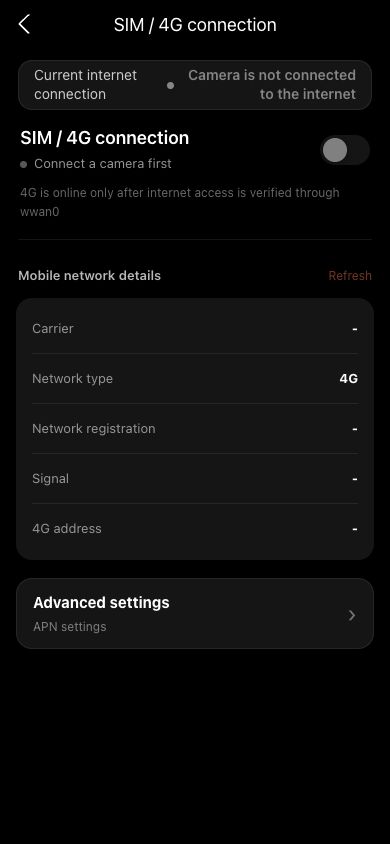
Die SIM / 4G Seite zeigt den aktuellen Uplink, Carrier, Registrierung, Signal und 4G Adresse.Registriert allein beweist nicht Internetzugang über 4G. Der Screenshot enthält sanitisiert Demo-Daten.
Wenn sich Ihr Bildschirm von diesem Handbuch unterscheidet, überprüfen Sie das Kameramodell, die App- oder Firmwareversion, die Kontorolle und den Dienststatus der Organisation.