
ثلاثة وصلات مختلفة
- بلوتوث: يكتشف ويختار ويرسل أوامر التحكم الأساسية.
- الهاتف إلى الكاميرا: يستخدم نفس الشبكة المحلية أو نقطة الاتصال بالكاميرا للمسح والتسجيلات على الكاميرا.
- الكاميرا إلى الإنترنت: يستخدم شبكة Wi-Fi أو SIM/4G للتحميل والبث المباشر.
اتصال شبكة لاسلكية
- 1
افتح الإعدادات → إعدادات الاتصال في التطبيق.
- 2
انقر فوق إعادة المسح إذا كانت غير موجودة. انقر فوق التواصل مع الشبكة اللاسلكية للكاميرا واختر الشبكة المستهدفة.
- 3
عند اختيار شبكة أخرى، أدخل SSID وكلمة المرور بدقة. الشبكات التي تتطلب صفحة تسجيل دخول غير مدعومة.
- 4
انقر على اتصال واترك الصفحة مفتوحة حتى تكتمل عملية التثبيت؛ لا تقدم مراراً.
- 5
عد إلى إعدادات الاتصال وتشغيل اختبار الموصولية. تأكد من أن الكاميرا يمكنها الوصول إلى الإنترنت، وليس فقط أن الواي فاي موصولة.
 عرض بالحجم الكامل ↗
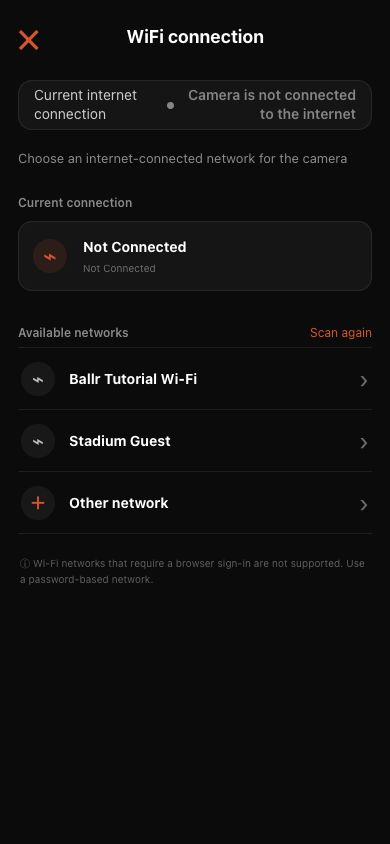
في كاميرا Wi-Fi، اختر الشبكة المستهدفة. وتظهر الصفحة أيضا الاتصال الحالي، وإعادة المسح، والشبكة الأخرى، وحذار البوابة الأسيرة. تستخدم لقطة الشاشة شبكة بيانية معقمة.
 عرض بالحجم الكامل ↗
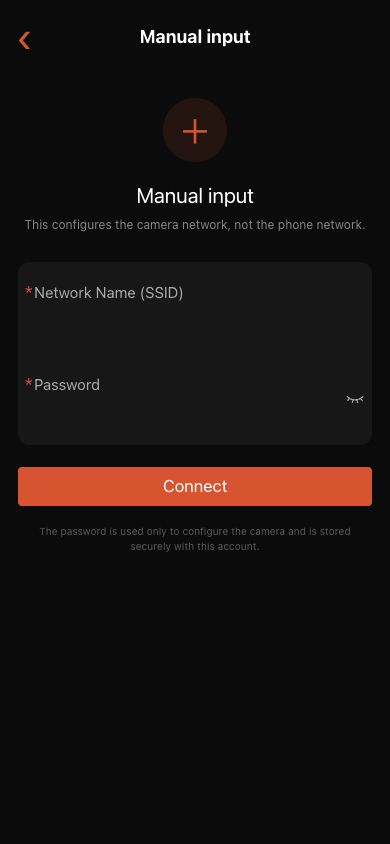
إذا لم تظهر الشبكة، فاختر شبكة أخرى وأدخل SSID وكلمة مرور الكاميرا. هذا يضبط شبكة الكاميرا لا الهاتف، ولا تظهر في الصورة أي كلمة مرور حقيقية.
استخدام SIM / 4G
- 1
افتح بطاقة SIM / 4G من إعدادات الاتصال.
- 2
تأكد من كشف بطاقة SIM، وشركة الاتصالات، ونوع الشبكة والإشارة.
- 3
لا تعامل 4G على أنه نشط إلا عندما يكون الوصلة الصاعدة نشطة أو يتم اختبارها من خلال wwan0.
- 4
غيّر APN فقط عندما يطلب مشغل الشبكة ذلك، ثم أوقف 4G وشغّله بعد الحفظ.
 عرض بالحجم الكامل ↗
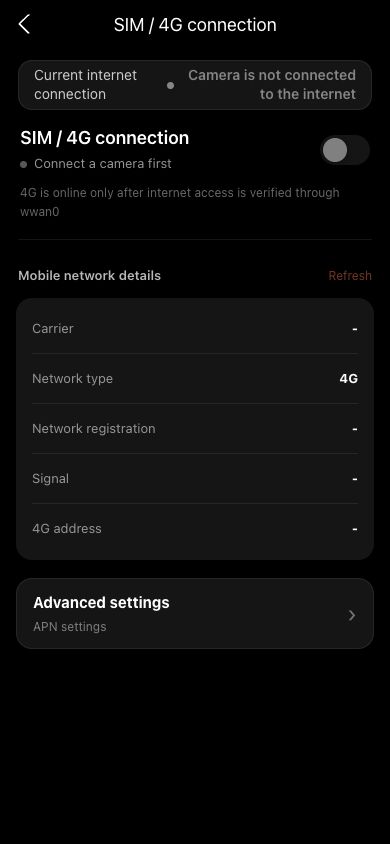
تظهر صفحة بطاقة SIM / 4G الوصلة الصاعدة الحالية، وحامل الهاتف، والتسجيل، والإشارة، وعنوان 4G. التسجيل وحده لا يثبت الوصول إلى الإنترنت من خلال 4G، وتحتوي لقطة الشاشة على بيانات بيانية معقمة.
إذا كانت شاشة جهازك تختلف عن هذه الصورة، فراجع نموذج الكاميرا، وإصدار التطبيق أو البرمجيات الثابتة، ودور الحساب، وحالة خدمة المؤسسة.