
01
預覽喜歡的畫面
- 1
在 App 播放器打開錄影,再打開畫面風格控制;手機上會以底部面板顯示。
- 2
選擇原始、自然、鮮明或柔和,並調整強度;按住對比控件可以查看與原始畫面的區別。
- 3
選擇有代表性的比賽畫面再判斷效果,不同光照、草地顏色可能影響觀感。
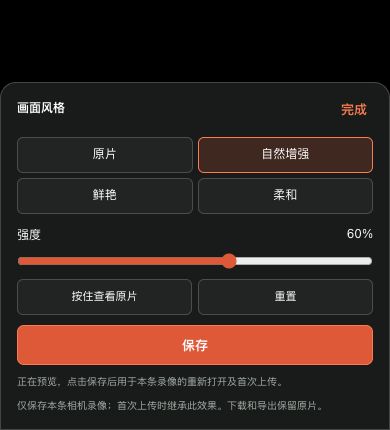 查看完整尺寸 ↗
使用當前版本的真實產品組件採集,畫面內為脫敏演示數據,不含客戶帳號、密碼或推流密鑰。
02
必須明確點擊儲存
- 1
點擊“儲存”才會保留本次風格。只預覽或關閉面板不等於儲存,未儲存的修改會放棄。
- 2
重新打開同一錄影檢查儲存結果。本地設置區分當前帳號、相機和錄影。
- 3
首次上傳可以把已儲存的本地風格帶到波錄Hub;後續重試上傳不會覆蓋已經在雲端修改的風格。
03
哪些內容不會被改變
- 畫面風格影響播放顯示,不會改寫原始錄影;下載原片不會把這套風格永久壓入影片。
- 進入全屏後可繼續當前播放進度和控制;App 2.2.260 會同時顯示已播放時間與總時長。
- 找不到入口時,先檢查實際安裝版本和播放器模式。相機曝光參數與播放畫面風格不是同一個設置。
完成
如果您的螢幕與本指南不同,請檢查相機型號、應用程式或韌體版本、帳戶角色和組織服務狀態。
此指南是否解決了您的問題?傳送反饋