
01
预览喜欢的画面
- 1
在 App 播放器打开录像,再打开画面风格控制;手机上会以底部面板显示。
- 2
选择原始、自然、鲜明或柔和,并调整强度;按住对比控件可以查看与原始画面的区别。
- 3
选择有代表性的比赛画面再判断效果,不同光照、草地颜色可能影响观感。
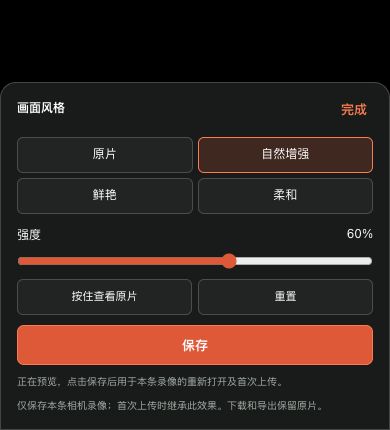 查看大图 ↗
使用当前版本的真实产品组件采集,画面内为脱敏演示数据,不含客户账号、密码或推流密钥。
02
必须明确点击保存
- 1
点击“保存”才会保留本次风格。只预览或关闭面板不等于保存,未保存的修改会放弃。
- 2
重新打开同一录像检查保存结果。本地设置区分当前账号、相机和录像。
- 3
首次上传可以把已保存的本地风格带到波录Hub;后续重试上传不会覆盖已经在云端修改的风格。
03
哪些内容不会被改变
- 画面风格影响播放显示,不会改写原始录像;下载原片不会把这套风格永久压入视频。
- 进入全屏后可继续当前播放进度和控制;App 2.2.260 会同时显示已播放时间与总时长。
- 找不到入口时,先检查实际安装版本和播放器模式。相机曝光参数与播放画面风格不是同一个设置。
完成
如果实际页面与教程不同,先检查相机型号、App/固件版本、账号角色和组织服务状态。
这篇教程是否解决了问题?提供反馈