
01
見え方をプレビューする
- 1
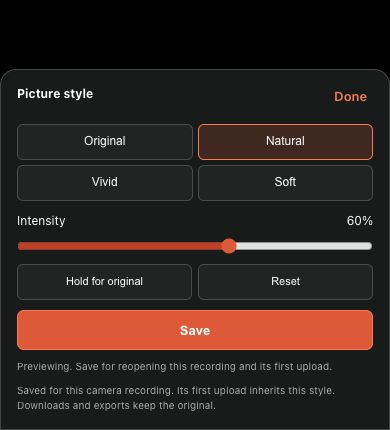
App のプレーヤーで録画を開き、映像スタイルの操作パネルを開きます。スマートフォンでは画面下部のパネルに表示されます。
- 2
「オリジナル」「ナチュラル」「鮮やか」「ソフト」から選んで強さを調整します。比較ボタンを長押しすると元の映像と比較できます。
- 3
調整結果は確認しやすい試合場面で判断してください。照明や芝の色は場面によって異なります。
 フルサイズで表示 ↗
現在の製品コンポーネントに、個人情報を含まないデモデータを表示して撮影した画面です。顧客アカウント、パスワード、ストリームキーは表示していません。
02
必ず保存操作を行う
- 1
選んだスタイルを保持するには「保存」を押します。プレビューやパネルを閉じる操作は保存ではなく、未保存の変更は破棄されます。
- 2
同じ録画を開き直して保存結果を確認します。端末内の設定は、現在のアカウント、カメラ、録画に紐づきます。
- 3
初回アップロードでは端末に保存したスタイルを Hub に引き継げます。アップロードの再試行で、その後クラウド側で変更したスタイルが上書きされることはありません。
03
変更されないもの
- 映像スタイルは再生時の見え方に影響し、録画元ファイルは変更しません。この設定による色調補正は、オリジナルのダウンロードファイルに焼き込まれません。
- 全画面再生では現在の再生操作と位置が維持されます。App 2.2.260 では経過時間と総時間が同時に表示されます。
- 項目が見つからない場合は、App のバージョンとプレーヤーのモードを確認します。カメラの露出設定と再生時のスタイルは別のものです。
完了
画面が本ガイドと異なる場合は、カメラのモデル、アプリまたはファームウェアバージョン、アカウントの役割、組織のサービス状態を確認してください。
このガイドで問題は解決しましたか?フィードバックを送る