
Pré-visualize a aparência
- 1
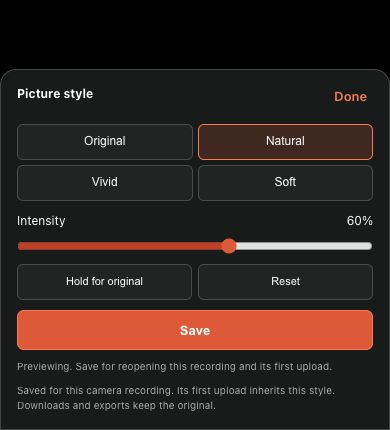
Abra uma gravação no player do App e acesse o controle de estilo de imagem. No celular, ele aparece em um painel na parte inferior.
- 2
Escolha Original, Natural, Vívido ou Suave e ajuste a intensidade. Mantenha pressionado o controle de comparação para comparar com a imagem original.
- 3
Vá até um quadro relevante da partida antes de avaliar o resultado; a iluminação e a cor do gramado variam entre as cenas.
 Ver em tamanho completo ↗
Captura dos componentes atuais do produto com dados de demonstração anonimizados. Nenhuma conta de cliente, senha ou chave de transmissão é exibida.
Salve explicitamente
- 1
Pressione Salvar para manter o estilo escolhido. Pré-visualizar ou fechar o painel não equivale a salvar; alterações não salvas são descartadas.
- 2
Reabra a mesma gravação para verificar a aparência salva. Os ajustes locais pertencem à conta, à câmera e à gravação atuais.
- 3
O primeiro envio pode levar a aparência salva localmente para o Hub. Novas tentativas de envio não sobrescrevem alterações de aparência feitas depois na nuvem.
O que não muda
- Os estilos de imagem afetam a aparência da reprodução, não o vídeo original gravado. Esse ajuste não aplica uma correção de cor permanente aos arquivos originais baixados.
- A reprodução em tela cheia mantém os controles e a posição atuais; o App 2.2.260 mostra juntos o tempo decorrido e a duração total.
- Se a opção não aparecer, confira a versão instalada do App e o modo do player. Não confunda um ajuste de exposição da câmera com um estilo de reprodução.
Se a tela for diferente daquela deste guia, verifique o modelo da câmera, a versão do aplicativo ou firmware, a função da conta e o status do serviço da organização.