
✓Eine unterstützte 4G-Kamera
✓Eine installierte und aktive SIM-Karte
✓Bewusstsein für Datengebühren der Netzbetreiber
Aktivieren und überprüfen
- 1
Öffnen Sie Einstellungen → Verbindungseinstellungen → SIM / 4G.
- 2
Lesen Sie die Datenhinweise und aktivieren Sie 4G. WLAN hat weiterhin Priorität, wenn verfügbar.
- 3
Warten Sie, bis der DFÜ-Dienst und wwan0 gestartet werden.
- 4
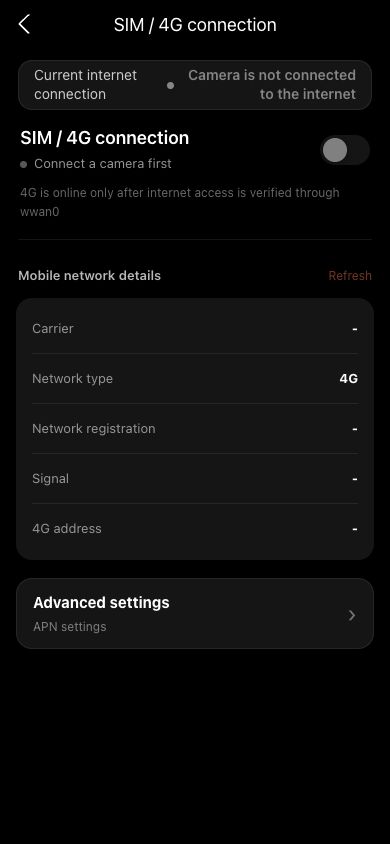
Aktualisieren Sie die Informationen zu Carrier, Registrierung und Signal.
- 5
Führen Sie den Verbindungstest aus. 4G gilt nur dann als online, wenn der Test die Verbindung über wwan0 bestätigt.
 In voller Größe ansehen ↗
Aktivieren oder deaktivieren Sie 4G mit dem oberen Schalter und prüfen Sie gemeinsam Mobilfunkanbieter, Netzwerktyp, Registrierung, Signal und 4G-Adresse. Die Kamera ist erst nach der Bestätigung über wwan0 per 4G online. Der Screenshot enthält anonymisierte Demodaten.
Erweiterte APN-Einstellungen
- SIM-Karten von gängigen Festland-China-Betreibern erfordern normalerweise keine APN-Änderung. Falsche Einstellungen können die gesamte Verbindung entfernen.
- Eine ausländische SIM benötigt bei der ersten Verwendung normalerweise die APN-Details des Netzbetreibers. Starten Sie 4G neu und überprüfen Sie nach dem Speichern den Pfad wwan0.
- Verwenden Sie nur den APN, den Benutzernamen, das Passwort und die Authentifizierungsmethode, die Ihnen Ihr Mobilfunkanbieter zur Verfügung gestellt hat.
- Die Kamera gibt ein gespeichertes APN-Passwort nicht an. Geben Sie es erneut ein oder löschen Sie es ausdrücklich, wenn Sie die Einstellungen ändern.
- Schalten Sie nach dem Speichern 4G manuell ein und aus. Die App startet die Vernetzung nicht automatisch neu.
Wenn sich Ihr Bildschirm von diesem Handbuch unterscheidet, überprüfen Sie das Kameramodell, die App- oder Firmwareversion, die Kontorolle und den Dienststatus der Organisation.