
✓Поддерживаемая модель камеры 4G
✓Подготовьте и установите собственную физическую карту Nano-SIM, уже активированную и с подключённой услугой мобильной передачи данных.
✓Понимание тарифов оператора
Подключите Wi-Fi камеры
- 1
Подключите App к камере, затем откройте раздел соединения или сети и Wi-Fi камеры. Выберите сеть роутера либо Другую сеть и введите точные SSID и пароль.
- 2
Если карточка сохранённой Wi-Fi-сети показывает отключение, нажмите её, чтобы открыть настройки и проверить пароль. Карточка подключённой сети не является предложением переподключиться.
- 3
Дождитесь соединения камеры и запустите проверку интернета. Сети площадок с авторизацией через браузер могут не подходить для камеры; используйте поддерживаемую сеть, к которой у вас есть разрешённый доступ.
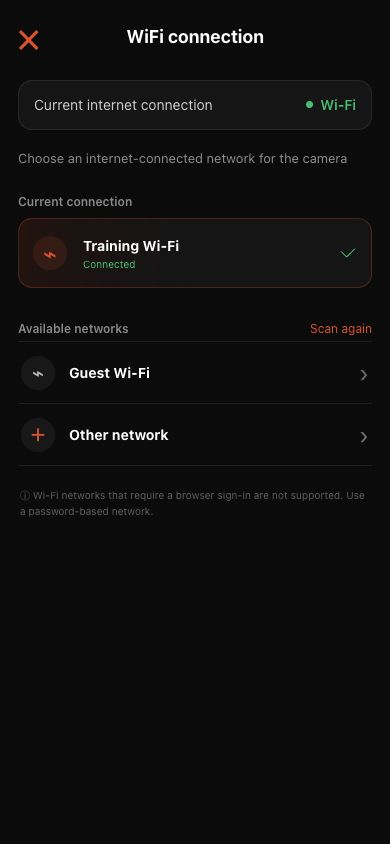 Открыть изображение ↗
Снимок актуальных компонентов продукта с обезличенными демонстрационными данными. Аккаунты клиентов, пароли и ключи трансляции не показаны.
Используйте 4G на модели с 4G
- 1
Используйте активированную Nano-SIM с передачей данных, совместимую с камерой и местным оператором. Настройка App не добавляет встроенную сотовую связь стандартной Wi-Fi-модели.
- 2
Откройте настройки 4G. Для SIM за пределами Китая задайте APN по данным оператора; распространённые операторы материкового Китая обычно не требуют ручной смены APN. Не угадывайте учётные данные APN. Перед проверкой интернета убедитесь, что переключатель Включить 4G включён.
- 3
Сохраните и запустите проверку 4G-интернета камеры. Регистрация в сети, работа сервиса или индикатор сигнала сами по себе не доказывают доступ к интернету. Проверка должна обращаться к интернету через собственный сотовый интерфейс камеры (wwan0); интернет телефона или один лишь индикатор сигнала не заменяют этот результат.
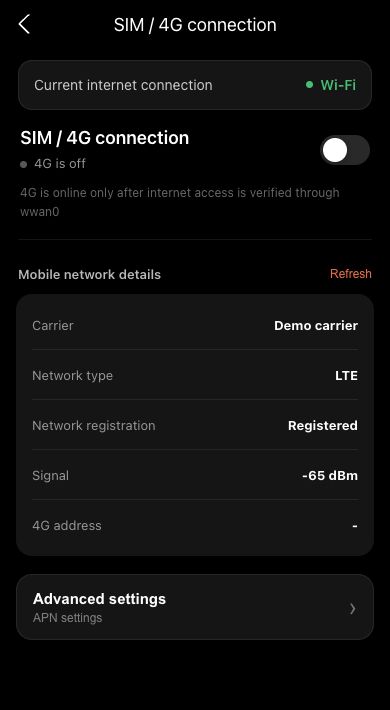 Открыть изображение ↗
Снимок актуальных компонентов продукта с обезличенными демонстрационными данными. Аккаунты клиентов, пароли и ключи трансляции не показаны.
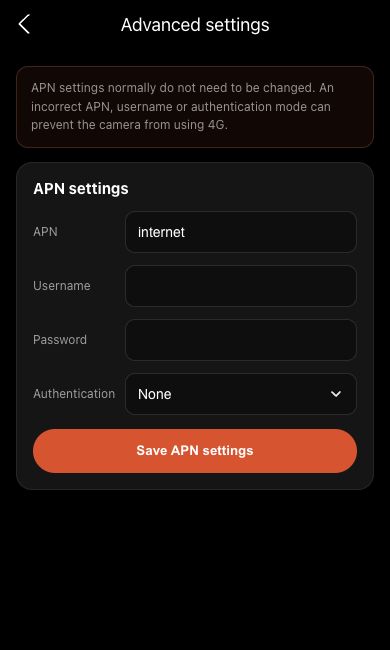 Открыть изображение ↗
Снимок актуальных компонентов продукта с обезличенными демонстрационными данными. Аккаунты клиентов, пароли и ключи трансляции не показаны.
Правильно оценивайте результат
- Интернет телефона и камеры — разные соединения. Для загрузки проверку должен пройти именно выбранный камерой маршрут.
- Тайм-аут или временная недоступность проверки не доказывают отсутствие сигнала или данных. Дождитесь повтора на экране либо повторите вручную после проверки сети; не создавайте загрузки многократно.
- Если настроены и Wi-Fi, и 4G, проверьте реально используемый маршрут. Не включайте пароли сети и APN или секретные данные устройства в снимки для поддержки.
Если экран отличается, проверьте модель, версию App или прошивки, роль и состояние сервиса.