
✓Modèle de caméra 4G pris en charge
✓Munissez-vous de votre propre carte physique Nano-SIM, activée avec un service de données mobiles, et installez-la dans la caméra.
✓Connaissance des frais de données de l’opérateur
Connecter le Wi-Fi de la caméra
- 1
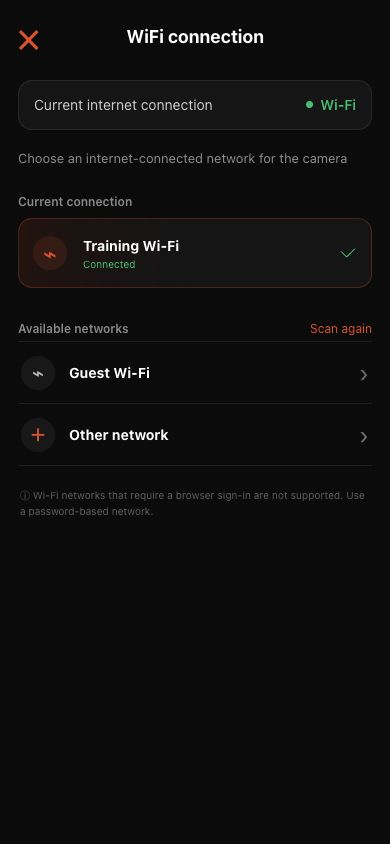
Connectez l’App à la caméra, puis ouvrez la page de connexion ou de réseau et Wi-Fi de la caméra. Sélectionnez le réseau du routeur, ou Autre réseau et saisissez le SSID et le mot de passe exacts.
- 2
Si une carte Wi-Fi enregistrée indique Déconnecté, touchez-la pour rouvrir sa configuration et vérifier le mot de passe. Une carte connectée n’est pas une invitation à se reconnecter.
- 3
Attendez que la caméra se connecte, puis lancez son test Internet. Les réseaux de sites nécessitant une connexion dans un navigateur peuvent ne pas fournir d’accès utilisable par la caméra ; utilisez un réseau compatible auquel vous êtes autorisé à accéder.
 Voir en taille réelle ↗
Capture des composants actuels du produit avec des données de démonstration anonymisées. Aucun compte client, mot de passe ou clé de diffusion n’est affiché.
Utiliser la 4G sur un modèle 4G
- 1
Utilisez une Nano-SIM activée avec un forfait de données compatible avec la caméra et l’opérateur local. Modifier un réglage de l’App n’ajoute pas de connexion cellulaire intégrée au modèle Wi-Fi standard.
- 2
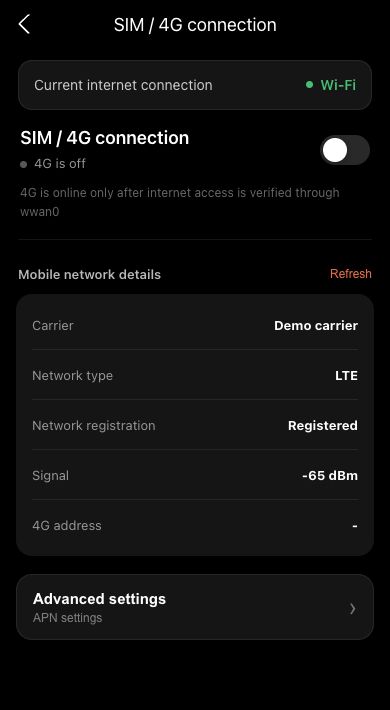
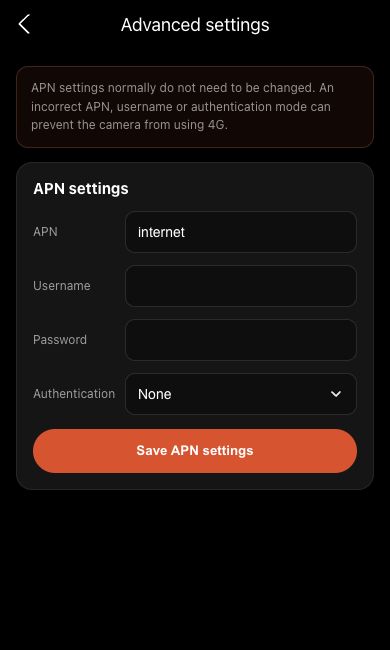
Ouvrez les paramètres 4G. Pour une SIM utilisée hors de Chine continentale, configurez l’APN fourni par l’opérateur ; en Chine continentale, les opérateurs courants ne nécessitent généralement pas de modification manuelle de l’APN. N’inventez jamais les identifiants APN. Avant de tester Internet, vérifiez que l’interrupteur Activer la 4G est activé.
- 3
Enregistrez et lancez le test Internet 4G de la caméra. L’enregistrement sur le réseau, un service en fonctionnement ou un indicateur de signal ne prouvent pas à eux seuls l’accès à Internet. Le test doit accéder à Internet par l’interface cellulaire de la caméra elle-même (wwan0) ; l’Internet du téléphone ou le seul indicateur de signal ne remplace pas ce résultat.
 Voir en taille réelle ↗
Capture des composants actuels du produit avec des données de démonstration anonymisées. Aucun compte client, mot de passe ou clé de diffusion n’est affiché.
 Voir en taille réelle ↗
Capture des composants actuels du produit avec des données de démonstration anonymisées. Aucun compte client, mot de passe ou clé de diffusion n’est affiché.
Bien interpréter le résultat
- Internet sur le téléphone et Internet sur la caméra sont deux connexions différentes. Pour téléverser, le test doit réussir sur la voie réseau sélectionnée par la caméra.
- Un délai dépassé ou un test temporairement indisponible ne prouve pas une absence de signal ou de données. Attendez la nouvelle tentative proposée à l’écran ou réessayez manuellement après avoir vérifié le réseau ; ne créez pas plusieurs téléversements.
- Si le Wi-Fi et la 4G sont tous deux configurés, vérifiez la voie réellement utilisée. Masquez les mots de passe réseau et APN ainsi que les identifiants de l’appareil dans les captures destinées à l’assistance.
Si votre écran diffère de ce guide, vérifiez le modèle de caméra, la version de l’App ou du micrologiciel, le rôle du compte et l’état des services de l’organisation.