
✓4Gカメラをサポートしています
✓SIMカードが搭載されており、アクティブな状態です
✓携帯電話会社のデータ料金に対する意識
01
有効にして確認する
- 1
設定 → 接続設定 → SIM / 4Gを開く。
- 2
データ通知を読んで4Gを有効にしてください。Wi-Fiは利用可能な場合は優先されます。
- 3
ダイアルアップサービスとwwan0が開始されるまで待つ。
- 4
運送会社、登録、信号情報を更新します。
- 5
接続テストを実行します。テストで wwan0 経由の接続が確認された場合にのみ、4G がオンラインと判断してください。
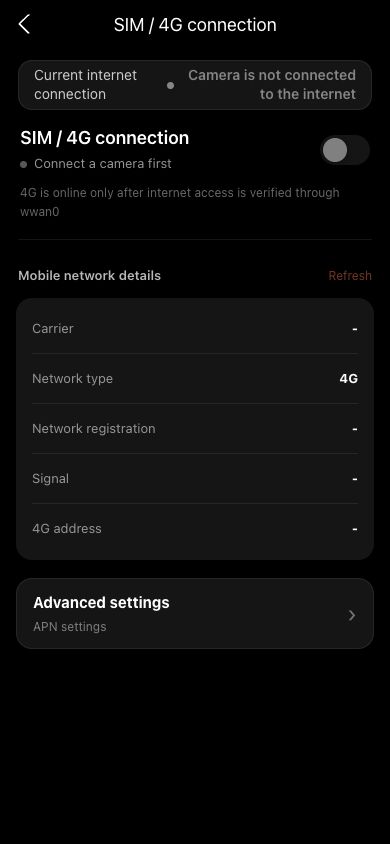 フルサイズで表示 ↗
上部のスイッチで 4G を有効または無効にし、通信事業者、ネットワーク種類、登録状態、信号、4G アドレスをまとめて確認します。wwan0 経由の検証後にのみ、カメラが 4G でオンラインになったと判断できます。スクリーンショットは匿名化したデモデータです。
02
高度なAPN設定
- 中国大陸の一般的な携帯電話会社からのSIMは通常APNを変更する必要がなく、不正確な設定は全ての接続を失うことになる。
- 海外SIMは通常、初めて使用するときにキャリアAPNの詳細が必要です。4Gを再起動し、保存後にwwan0パスを確認してください。
- 携帯電話会社が提供したAPN、ユーザ名、パスワード、認証方法のみを使用してください。
- カメラは保存されたAPNパスワードを表示しないので、設定を変更するときに再度入力したり明示的にクリアしてください。
- 保存後、手動で4Gを切り替えてください。 Appは自動的にネットワークを再起動しません。
完了
画面が本ガイドと異なる場合は、カメラのモデル、アプリまたはファームウェアバージョン、アカウントの役割、組織のサービス状態を確認してください。
このガイドで問題は解決しましたか?フィードバックを送る