
Apri la videocamera corretta
- 1
Connettiti alla videocamera desiderata e verificane lo stato in tempo reale. Apri Impostazioni → Altre impostazioni → Parametri di registrazione.
- 2
Attendi il caricamento del valore attuale e dell’intervallo supportato. Se la lettura fallisce o la videocamera non supporta l’impostazione, non interpretare un valore vuoto come zero e non premere Salva ripetutamente.
Scegli e salva un valore
- 1
Seleziona un valore nell’intervallo mostrato per questa videocamera. Un bitrate massimo più elevato può aumentare lo spazio occupato e il tempo di caricamento; il valore migliore dipende dalla scena e dallo spazio disponibile.
- 2
Controlla la dimensione stimata per ora. È calcolata sul massimo configurato, non è una dimensione del file misurata né garantisce un tempo di caricamento.
- 3
Premi Salva una sola volta e attendi la conferma. Riapri o aggiorna l’impostazione per verificare che la videocamera riporti il valore salvato.
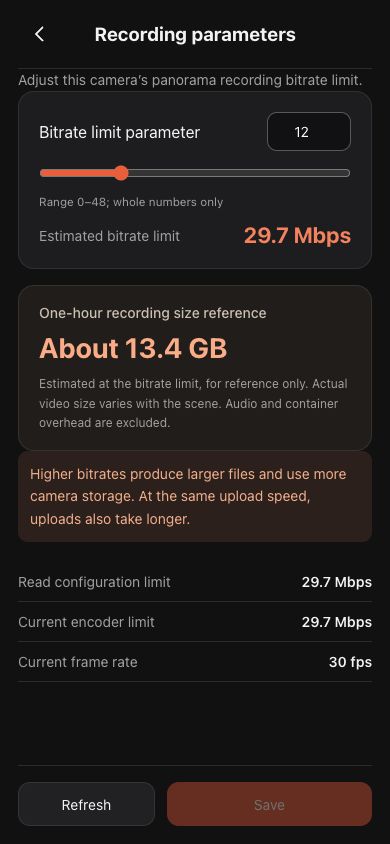 Visualizza a grandezza naturale ↗
Schermata acquisita dai componenti attuali del prodotto con dati dimostrativi anonimizzati. Non sono visibili account dei clienti, password o chiavi di streaming.
Domande frequenti
- Zero è il valore minimo supportato, non un’opzione di qualità automatica e neppure un comando per interrompere la registrazione.
- Se la pagina indica che l’impostazione sarà applicata alla prossima registrazione, termina quella attuale in sicurezza e usala per la successiva. Non interrompere una partita solo per cambiare il bitrate.
- Dopo un timeout, rileggi il valore prima di riprovare. La videocamera potrebbe aver salvato la modifica anche se la risposta è andata persa. Se l’impostazione non è supportata, verifica la compatibilità di App e firmware o contatta l’assistenza Ballr.
Se la schermata è diversa da quella di questa guida, controllare il modello della fotocamera, la versione dell'app o del firmware, il ruolo dell'account e lo stato del servizio dell'organizzazione.