
01
対象のカメラを開く
- 1
対象のカメラに接続して現在の状態を確認し、「設定 → その他の設定 → 録画パラメーター」を開きます。
- 2
現在値と対応範囲が読み込まれるまで待ちます。読み込みに失敗した場合やカメラが非対応の場合、空欄をゼロとみなしたり「保存」を連打したりしないでください。
02
値を選んで保存する
- 1
そのカメラに表示される範囲内で値を選びます。最大ビットレートを上げると保存容量やアップロード時間が増える場合があります。適切な値は撮影場面と空き容量によって異なります。
- 2
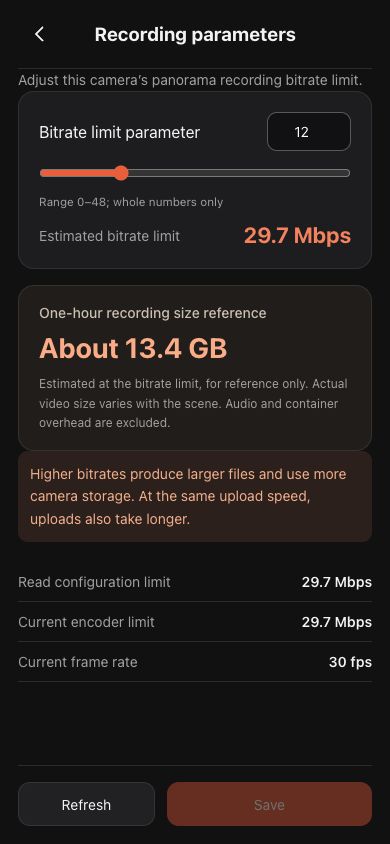
1 時間あたりの推定容量を確認します。これは設定した最大値に基づく目安であり、実測ファイルサイズやアップロード所要時間の保証ではありません。
- 3
「保存」を 1 回押して確認を待ちます。設定を開き直すか更新し、カメラが保存した値を返していることを確認します。
 フルサイズで表示 ↗
現在の製品コンポーネントに、個人情報を含まないデモデータを表示して撮影した画面です。顧客アカウント、パスワード、ストリームキーは表示していません。
03
よくある質問
- ゼロは対応する最小値です。画質の自動設定スイッチでも、録画停止の指示でもありません。
- 次の録画から有効になると表示された場合は、現在の録画を安全に終了し、次の録画に適用します。ビットレート変更だけのために試合の録画を中断しないでください。
- タイムアウト後は、再試行する前に値を読み直します。応答が届かなかっただけで、カメラには保存されている可能性があります。非対応の場合は App とファームウェアの互換性を確認するか、Ballr サポートへお問い合わせください。
完了
画面が本ガイドと異なる場合は、カメラのモデル、アプリまたはファームウェアバージョン、アカウントの役割、組織のサービス状態を確認してください。
このガイドで問題は解決しましたか?フィードバックを送る