
Откройте нужную камеру
- 1
Подключитесь к нужной камере и проверьте её актуальное состояние. Откройте Настройки → Дополнительные настройки → Параметры записи.
- 2
Дождитесь загрузки текущего значения и допустимого диапазона. При ошибке чтения или отсутствии поддержки не считайте пустое поле нулём и не нажимайте Сохранить многократно.
Выберите и сохраните значение
- 1
Выберите значение в диапазоне, указанном для этой камеры. Повышение максимального битрейта может увеличить объём файлов и время загрузки; оптимальное значение зависит от сцены и свободного места.
- 2
Проверьте примерный объём за час. Это оценка по настроенному максимуму, а не измеренный размер файла или гарантированное время загрузки.
- 3
Нажмите Сохранить один раз и дождитесь подтверждения. Откройте настройку повторно или обновите её, чтобы проверить значение, сообщаемое камерой.
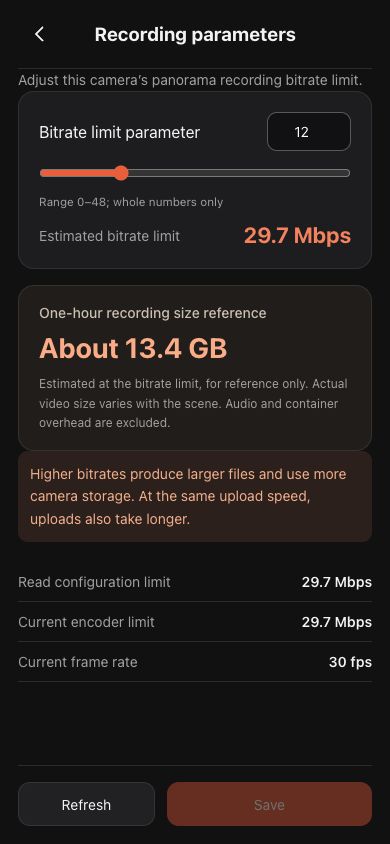 Открыть изображение ↗
Снимок актуальных компонентов продукта с обезличенными демонстрационными данными. Аккаунты клиентов, пароли и ключи трансляции не показаны.
Частые вопросы
- Ноль — минимальное поддерживаемое значение, а не автоматическая настройка качества и не команда остановки записи.
- Если указано, что настройка действует со следующей записи, безопасно завершите текущую и примените изменение к следующей. Не прерывайте съёмку матча только ради смены битрейта.
- После тайм-аута прочитайте значение заново, прежде чем повторять сохранение. Камера могла сохранить изменение, даже если ответ не пришёл. При отсутствии поддержки проверьте совместимость App и прошивки либо обратитесь в поддержку Ballr.
Если экран отличается, проверьте модель, версию App или прошивки, роль и состояние сервиса.