
Abre la cámara correcta
- 1
Conéctate a la cámara que quieras utilizar y confirma su estado en directo. Abre Ajustes → Más ajustes → Parámetros de grabación.
- 2
Espera a que se carguen el valor actual y el intervalo admitido. Si la lectura falla o la cámara no admite el ajuste, no interpretes un valor vacío como cero ni pulses Guardar repetidamente.
Elige y guarda un valor
- 1
Selecciona un valor dentro del intervalo mostrado para esa cámara. Una tasa máxima mayor puede aumentar el espacio ocupado y el tiempo de subida; la mejor opción depende de la escena y del almacenamiento disponible.
- 2
Revisa el tamaño estimado por hora. Se calcula a partir del máximo configurado: no es el tamaño medido de un archivo ni garantiza una duración de subida.
- 3
Pulsa Guardar una sola vez y espera la confirmación. Vuelve a abrir o actualiza el ajuste para comprobar que la cámara devuelve el valor guardado.
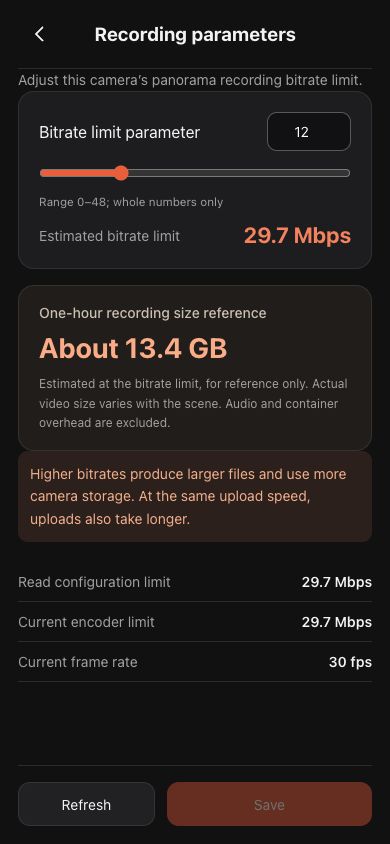 Ver a tamaño completo ↗
Captura de los componentes actuales del producto con datos de demostración anonimizados. No se muestran cuentas de clientes, contraseñas ni claves de transmisión.
Preguntas frecuentes
- Cero es el valor mínimo admitido, no un modo de calidad automática ni una orden para detener la grabación.
- Si la página indica que el ajuste se aplicará a la siguiente grabación, termina la actual de forma segura y aplícalo a la siguiente. No interrumpas un partido solo para cambiar la tasa de bits.
- Tras agotarse el tiempo de espera, vuelve a leer el valor antes de reintentarlo. Puede que la cámara haya guardado el cambio aunque la respuesta se haya perdido. Si no es compatible, revisa las versiones de la App y del firmware o contacta con el soporte de Ballr.
Si tu pantalla es diferente, revisa el modelo, la versión de la App o del firmware, el rol y el estado del servicio.