
Abra a câmera correta
- 1
Conecte-se à câmera desejada e confirme seu estado em tempo real. Abra Configurações → Mais configurações → Parâmetros de gravação.
- 2
Aguarde o carregamento do valor atual e da faixa permitida. Se a leitura falhar ou a câmera não for compatível com o ajuste, não interprete um valor vazio como zero nem pressione Salvar repetidamente.
Escolha e salve um valor
- 1
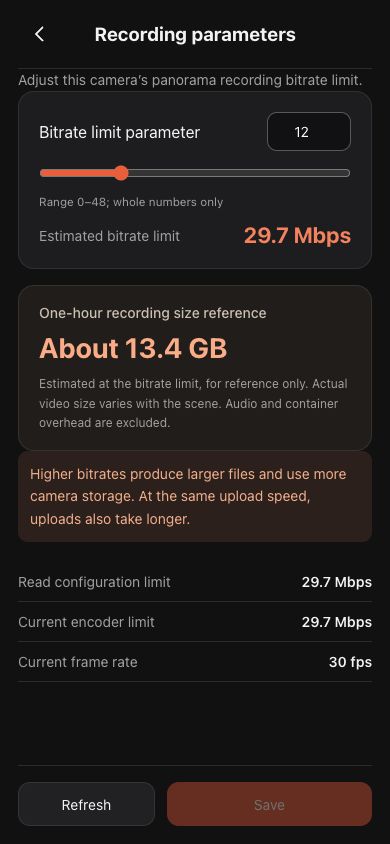
Selecione um valor dentro da faixa exibida para essa câmera. Uma taxa máxima maior pode aumentar o uso de armazenamento e o tempo de envio; o melhor valor depende da cena e do espaço disponível.
- 2
Confira o tamanho estimado por hora. Ele é calculado com base no máximo configurado, não é o tamanho medido de um arquivo nem garante um tempo de envio.
- 3
Pressione Salvar uma vez e aguarde a confirmação. Reabra ou atualize o ajuste para verificar se a câmera informa o valor salvo.
 Ver em tamanho completo ↗
Captura dos componentes atuais do produto com dados de demonstração anonimizados. Nenhuma conta de cliente, senha ou chave de transmissão é exibida.
Perguntas frequentes
- Zero é o menor valor permitido, não uma opção de qualidade automática nem um comando para parar a gravação.
- Se a página informar que o ajuste valerá na próxima gravação, encerre a atual com segurança e aplique-o à seguinte. Não interrompa uma partida apenas para alterar a taxa de bits.
- Após um tempo limite excedido, leia o valor novamente antes de tentar outra vez. A câmera pode ter salvo a alteração mesmo que a resposta tenha se perdido. Se não houver compatibilidade, confira as versões do App e do firmware ou entre em contato com o suporte Ballr.
Se a tela for diferente daquela deste guia, verifique o modelo da câmera, a versão do aplicativo ou firmware, a função da conta e o status do serviço da organização.