
Ouvrir la bonne caméra
- 1
Connectez-vous à la caméra voulue et vérifiez son état en direct. Ouvrez Paramètres → Autres paramètres → Paramètres d’enregistrement.
- 2
Attendez le chargement de la valeur actuelle et de la plage autorisée. Si la lecture échoue ou si la caméra ne prend pas en charge ce réglage, ne considérez pas une valeur vide comme zéro et n’appuyez pas sans cesse sur Enregistrer.
Choisir et enregistrer une valeur
- 1
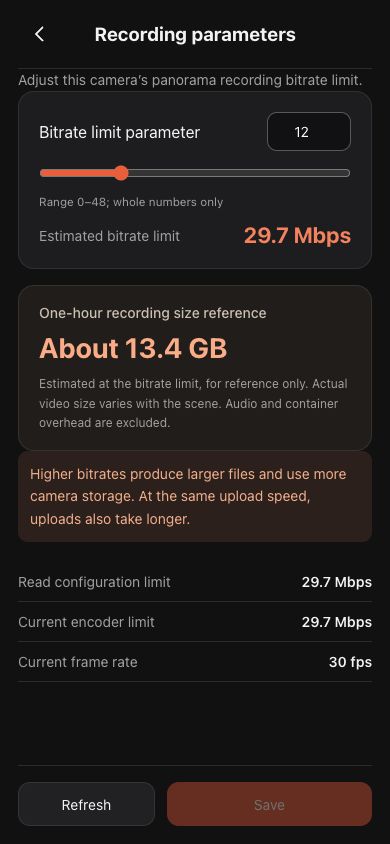
Choisissez une valeur dans la plage affichée pour cette caméra. Un débit maximal supérieur peut accroître l’espace occupé et le temps de téléversement ; le meilleur choix dépend de la scène et du stockage disponible.
- 2
Consultez la taille estimée par heure. Elle est calculée à partir du maximum configuré : ce n’est ni une taille de fichier mesurée ni une durée de téléversement garantie.
- 3
Appuyez une seule fois sur Enregistrer et attendez la confirmation. Rouvrez ou actualisez le réglage pour vérifier que la caméra renvoie bien la valeur enregistrée.
 Voir en taille réelle ↗
Capture des composants actuels du produit avec des données de démonstration anonymisées. Aucun compte client, mot de passe ou clé de diffusion n’est affiché.
Questions fréquentes
- Zéro est la valeur minimale prise en charge, pas un mode de qualité automatique ni une commande d’arrêt de l’enregistrement.
- Si la page indique que le réglage s’appliquera au prochain enregistrement, terminez l’enregistrement en cours en toute sécurité et appliquez-le au suivant. N’interrompez pas un match uniquement pour changer le débit.
- Après un délai d’attente dépassé, relisez la valeur avant de réessayer. La caméra a peut-être enregistré le changement même si la réponse s’est perdue. Si le réglage n’est pas pris en charge, vérifiez la compatibilité de l’App et du micrologiciel ou contactez l’assistance Ballr.
Si votre écran diffère de ce guide, vérifiez le modèle de caméra, la version de l’App ou du micrologiciel, le rôle du compte et l’état des services de l’organisation.