
Beitreibungsbefehl
- 1
Bestätigen Sie, dass die Aufnahme beendet ist und die Datei in der Bibliothek auf der Kamera erscheint.
- 2
Stellen Sie sicher, dass die Kamera auf das Internet zugreifen kann, nicht nur das Telefon.
- 3
Öffnen Sie den Upload-Fortschritt und identifizieren Sie Warten auf Netzwerk, Angehalten oder einen bestimmten Fehler.
- 4
Nachdem das Netzwerk wiederhergestellt ist, fortfahren. Fehlgeschlagene Aufgabe einmal erneut versuchen.
- 5
Wenn die Zeitsynchronisierung fehlgeschlagen ist, überprüfen Sie, ob das Telefon die Uhrzeit automatisch einstellt, und versuchen Sie es erneut.
- 6
Die Cloud-Verarbeitung nach dem Upload ist normal. Senden Sie die Datei nicht erneut.
 In voller Größe ansehen ↗
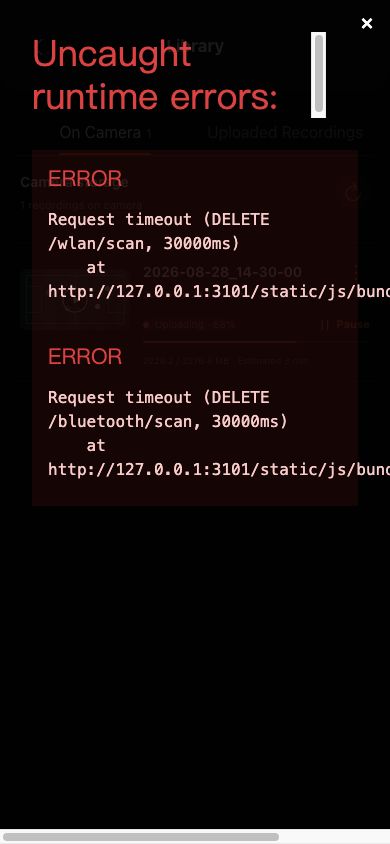
Lesen Sie den Prozentsatz, die übertragene Größe, die verbleibende Zeit und die Task-Schaltfläche ab, bevor Sie entscheiden, ob der Upload aktiv ist, angehalten wird, auf das Netzwerk wartet oder fehlgeschlagen ist. Der Screenshot enthält sanitisiertes Demodaten.
Wenn sich Ihr Bildschirm von diesem Handbuch unterscheidet, überprüfen Sie das Kameramodell, die App- oder Firmwareversion, die Kontorolle und den Dienststatus der Organisation.