
Vor dem Hochladen
- Bestätigen Sie, dass die Aufzeichnung beendet und sicher gespeichert wurde.
- Bevorzugen Sie stabiles Breitband-WLAN ohne Anmeldeseite. Große Dateien können erhebliche 4G-Daten verwenden, und die Verwendung von Apps kann zu einer erheblichen Datenübertragung führen.
- Lassen Sie die Kamera während des Uploads mit Strom versorgt und belüftet.
Beginnen Sie mit dem Hochladen
- 1
Öffnen Sie Aufnahmen → Auf der Kamera und wählen Sie die Aufnahme aus, die Sie speichern möchten.
- 2
Tippen Sie auf In die Cloud hochladen. Öffnen Sie zuerst die Verbindungseinstellungen, wenn die Kamera offline ist.
- 3
Fortschritt beobachten; Pause, Fortsetzung oder Neuversuch nach einem Fehler.
- 4
Nach dem Upload wird die Aufnahme in der Cloud verarbeitet und ist möglicherweise nicht sofort abspielbar.
 In voller Größe ansehen ↗
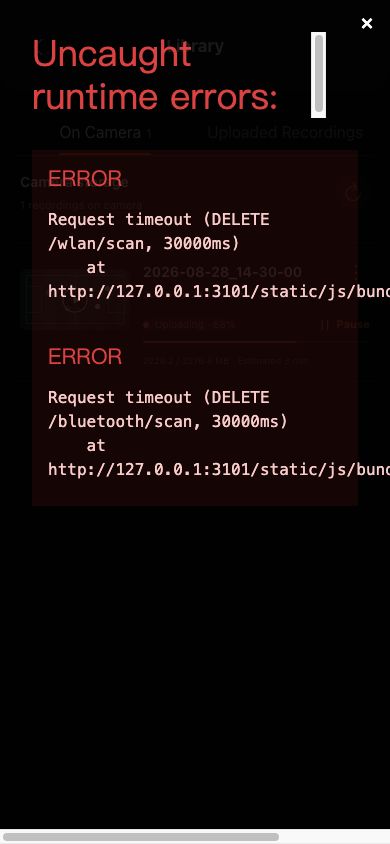
In Aufnahmen → Auf Kamera, Überprüfungsprozentsatz, übertragene Größe, geschätzte Zeit und die Pausensteuerung. Noch nicht übermittelte Aufnahmen zeigen Upload. Der Screenshot enthält sanitisiert Demo-Daten.
Wenn sich Ihr Bildschirm von diesem Handbuch unterscheidet, überprüfen Sie das Kameramodell, die App- oder Firmwareversion, die Kontorolle und den Dienststatus der Organisation.