
Prepara l’originale e Internet
- 1
Termina la registrazione in sicurezza, mantieni la videocamera accesa e collegala all’App. Apri la libreria della videocamera e verifica file, durata e squadra corretti.
- 2
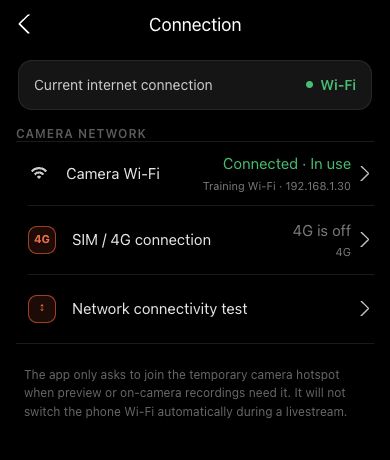
Configura il Wi-Fi della videocamera oppure il 4G su un modello compatibile. Esegui il test Internet della videocamera; non basta che il telefono sia connesso a Internet.
- 3
Se il test non può essere completato, riprova quando la rete è stabile. Non interpretare un errore temporaneo del test come saldo zero, SIM assente o video perso.
 Visualizza a grandezza naturale ↗
Schermata acquisita dai componenti attuali del prodotto con dati dimostrativi anonimizzati. Non sono visibili account dei clienti, password o chiavi di streaming.
Avvia una sola volta e controlla l’avanzamento
- 1
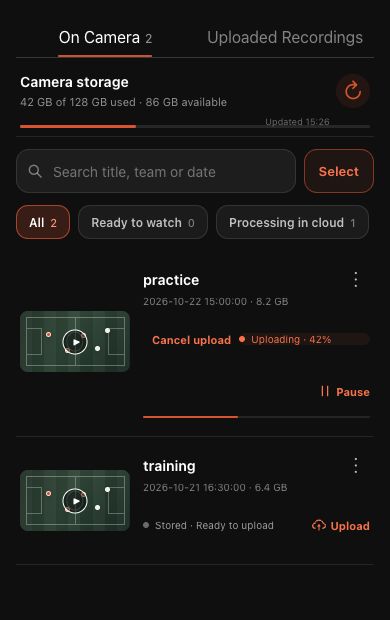
Seleziona la registrazione e avvia il caricamento una sola volta. Verifica che l’attività passi da In attesa a Caricamento in corso e che l’avanzamento aumenti. Controlla anche la percentuale caricata, il volume trasferito e il tempo residuo stimato per verificare l’avanzamento. La stima cambia in base alla velocità effettiva della rete.
- 2
Mantieni la videocamera accesa con una connessione di uscita stabile. Registrazioni più grandi e bitrate più elevati richiedono solitamente più tempo; l’intensità del segnale da sola non prevede la velocità di caricamento.
- 3
In caso di pausa o errore, ripristina prima Internet sulla videocamera, poi usa Continua o Riprova solo se disponibili per quell’attività. Se compare soltanto Carica di nuovo, conserva l’originale e usa questa opzione invece di eliminare il file.
- 4
Se un’attività risultava confermata in pausa prima di un riavvio, riconnettiti, trova prima l’attività originale e riprendila. Non caricare di nuovo lo stesso file.
 Visualizza a grandezza naturale ↗
Schermata acquisita dai componenti attuali del prodotto con dati dimostrativi anonimizzati. Non sono visibili account dei clienti, password o chiavi di streaming.
Caricamento completato non significa elaborazione completata
- Quando il caricamento termina, apri la libreria cloud della squadra corretta nell’App o in Hub. L’elaborazione è una fase distinta; non creare caricamenti duplicati mentre è in corso.
- Solo una riproduzione verificata con successo conferma che il risultato è pronto da guardare. Controlla la durata prevista e alcuni momenti prima di fare affidamento sulla copia nel cloud.
- Se un altro membro vede la registrazione e tu no, controlla prima account, squadra e permessi. Se l’errore persiste, invia all’assistenza Ballr nome e ora della registrazione, stato attuale, tipo di rete e una schermata senza dati sensibili. Conserva l’originale sulla videocamera finché il problema non è risolto.
Se la schermata è diversa da quella di questa guida, controllare il modello della fotocamera, la versione dell'app o del firmware, il ruolo dell'account e lo stato del servizio dell'organizzazione.