
01
先準備原片和相機網路
- 1
安全結束錄制,保持相機供電並連接 App;打開相機錄影庫,核對文件、時長和所屬球隊。
- 2
配置相機 Wi-Fi,或支持型號的 4G,再運行相機網際網路檢測。僅手機能上網並不足以開始上傳。
- 3
檢測暫時無法完成時,在網路穩定後重試;不要把臨時檢測失敗當成餘額為零、SIM 丟失或錄影丟失。
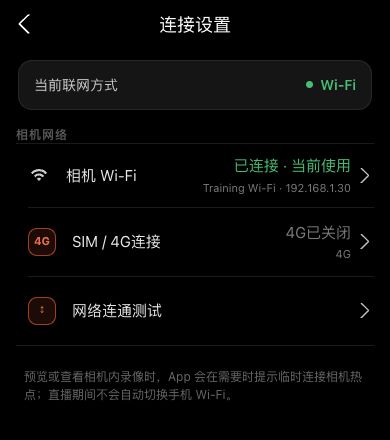 查看完整尺寸 ↗
使用當前版本的真實產品組件採集,畫面內為脫敏演示數據,不含客戶帳號、密碼或推流密鑰。
02
只發起一次,並觀察進度
- 1
選擇目標錄影並開始上傳一次,檢查任務從等待進入上傳中,進度持續推進。 同時查看上傳百分比、已傳容量和預計剩餘時間,判斷任務是否持續推進;預計時間會隨實際網速變化。
- 2
保持相機供電及上網連接穩定。文件越大、碼率越高,通常上傳越久;不能只憑信號格估計上傳速度。
- 3
暫停或失敗時先恢復相機網際網路,再按該任務提供的“繼續”或“重試”操作。只有“重新上傳”時保留原片並按此操作,不要通過刪除錄影重試。
- 4
重新啟動前已確認暫停的任務,重新連線後先找原任務並繼續,不要重新上傳同一檔案。
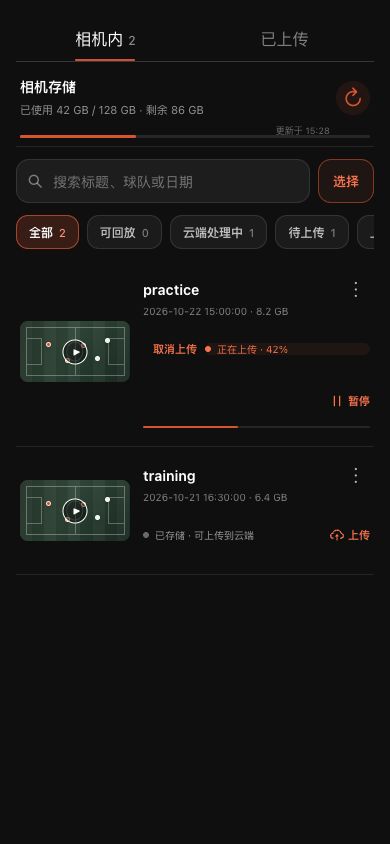 查看完整尺寸 ↗
使用當前版本的真實產品組件採集,畫面內為脫敏演示數據,不含客戶帳號、密碼或推流密鑰。
03
上傳完成不等於處理完成
- 上傳完成後,在 App 或波錄Hub打開正確球隊的雲端錄影庫。處理是另一個階段,處理中不要重復創建上傳。
- 實際播放成功才代表可以觀看。依賴雲端副本前,核對總時長,並抽查幾個比賽時刻。
- 別人可見而自己不可見時,先檢查帳號、球隊和權限。持續異常時提供錄影名稱和時間、當前狀態、網路類型和脫敏截圖聯繫波錄支持團隊,問題解決前保留相機原片。
完成
如果您的螢幕與本指南不同,請檢查相機型號、應用程式或韌體版本、帳戶角色和組織服務狀態。
此指南是否解決了您的問題?傳送反饋