
01
Antes de subir
- Confirma que la grabación terminó y se guardó correctamente.
- Prefiere Wi-Fi de banda ancha estable sin página de inicio de sesión. Los archivos grandes pueden consumir muchos datos 4G.
- Mantén la cámara alimentada y ventilada durante la subida.
02
Iniciar la subida
- 1
Abre Grabaciones → En la cámara y selecciona la grabación.
- 2
Toca Subir a la nube. Si la cámara no tiene conexión, abre primero Ajustes de conexión.
- 3
Observa el progreso; pausa, reanuda o vuelve a intentar tras un error.
- 4
Después de subir, la grabación entra en procesamiento en la nube y puede tardar en reproducirse.
 Ver a tamaño completo ↗
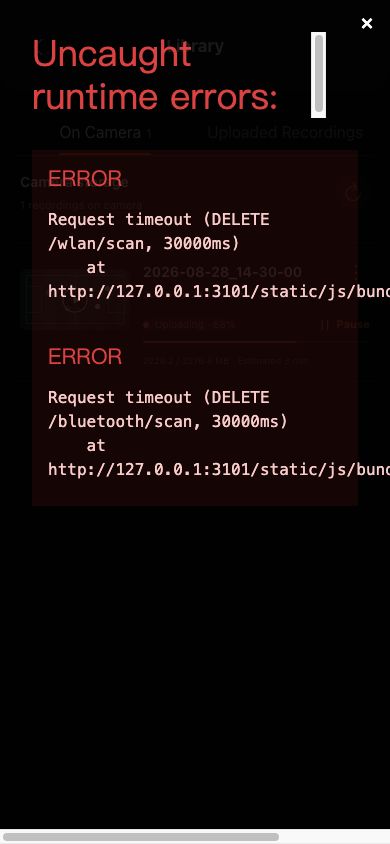
En Grabaciones → En la cámara, revisa el porcentaje, tamaño transferido, tiempo estimado y control de pausa. Los archivos no enviados muestran Subir. La captura contiene datos anonimizados.
Terminado
Si tu pantalla es diferente, revisa el modelo, la versión de la App o del firmware, el rol y el estado del servicio.
¿Ha resuelto el problema esta guía?Enviar comentarios