
Jawaban singkat
Kamera mengunggah langsung melalui Wi-Fi atau 4G miliknya; file video tidak dikirim melalui data ponsel. Ballr App terutama digunakan untuk memulai tugas dan melihat progres.
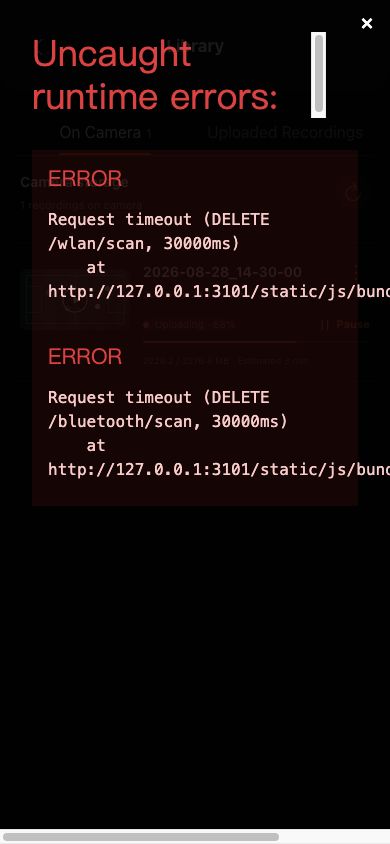 Lihat ukuran penuh ↗
Baca persentase, ukuran yang ditransfer, waktu tersisa dan tombol tugas sebelum memutuskan apakah unggah aktif, tertunda, menunggu jaringan atau gagal. Screenshot berisi data demo yang telah dibersihkan.
Perintah pemulihan
- 1
Konfirmasi rekaman berakhir dan file muncul di pustaka kamera.
- 2
Konfirmasikan bahwa kamera dapat mengakses internet, bukan hanya telepon.
- 3
Buka progres upload dan identifikasikan Tunggu jaringan, Dihentikan sementara atau kegagalan tertentu.
- 4
Lanjutkan setelah jaringan pulih; coba lagi tugas yang gagal sekali.
- 5
Jika sinkronisasi waktu gagal, konfirmasikan bahwa ponsel mengatur waktu secara otomatis dan coba lagi.
- 6
Proses awan setelah mengunggah adalah normal; jangan mengirimkan lagi.
Jika layar Anda berbeda dari panduan ini, periksa model kamera, versi aplikasi atau firmware, peran akun dan status layanan organisasi.