
Kurzantwort
Die Kamera lädt direkt über ihr eigenes Wi-Fi oder 4G hoch; die Videodatei läuft nicht über mobile Daten des Telefons. Ballr App startet hauptsächlich die Aufgabe und zeigt den Fortschritt.
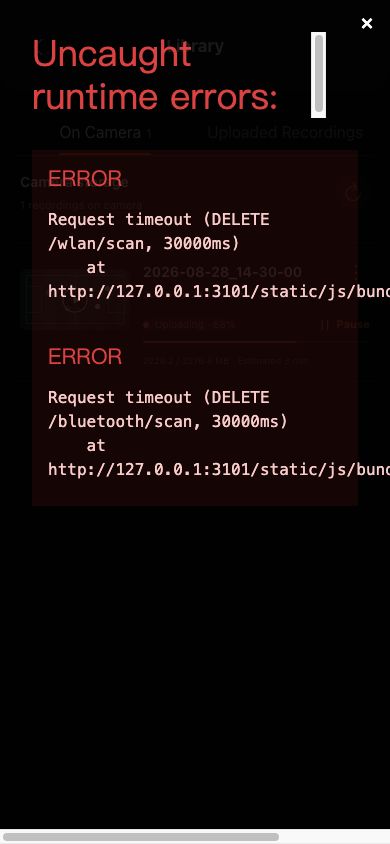 In voller Größe ansehen ↗
Lesen Sie den Prozentsatz, die übertragene Größe, die verbleibende Zeit und die Task-Schaltfläche ab, bevor Sie entscheiden, ob der Upload aktiv ist, angehalten wird, auf das Netzwerk wartet oder fehlgeschlagen ist. Der Screenshot enthält sanitisiertes Demodaten.
Beitreibungsbefehl
- 1
Bestätigen Sie, dass die Aufnahme beendet ist und die Datei in der Bibliothek auf der Kamera erscheint.
- 2
Stellen Sie sicher, dass die Kamera auf das Internet zugreifen kann, nicht nur das Telefon.
- 3
Öffnen Sie den Upload-Fortschritt und identifizieren Sie Warten auf Netzwerk, Angehalten oder einen bestimmten Fehler.
- 4
Nachdem das Netzwerk wiederhergestellt ist, fortfahren. Fehlgeschlagene Aufgabe einmal erneut versuchen.
- 5
Wenn die Zeitsynchronisierung fehlgeschlagen ist, überprüfen Sie, ob das Telefon die Uhrzeit automatisch einstellt, und versuchen Sie es erneut.
- 6
Die Cloud-Verarbeitung nach dem Upload ist normal. Senden Sie die Datei nicht erneut.
Wenn sich Ihr Bildschirm von diesem Handbuch unterscheidet, überprüfen Sie das Kameramodell, die App- oder Firmwareversion, die Kontorolle und den Dienststatus der Organisation.