
01
建议顺序
- 1
登录波录Hub,确认当前工作空间名称正确。
- 2
创建或补全球队资料。
- 3
添加成员,并分配俱乐部管理员、球队管理员或队员权限。
- 4
俱乐部管理员进入“相机”,点击“绑定到球队”,使用真实设备编号并选择目标球队。
- 5
球队管理员进入“相机”,点击“添加相机”;当前 Hub2 会自动加入其唯一的当前球队,不再要求重复选择球队。
- 6
让相机在波录App中登录和联网,确认波录Hub能读取状态。
- 7
完成一次测试录像上传,检查录像进入正确球队的录像库。
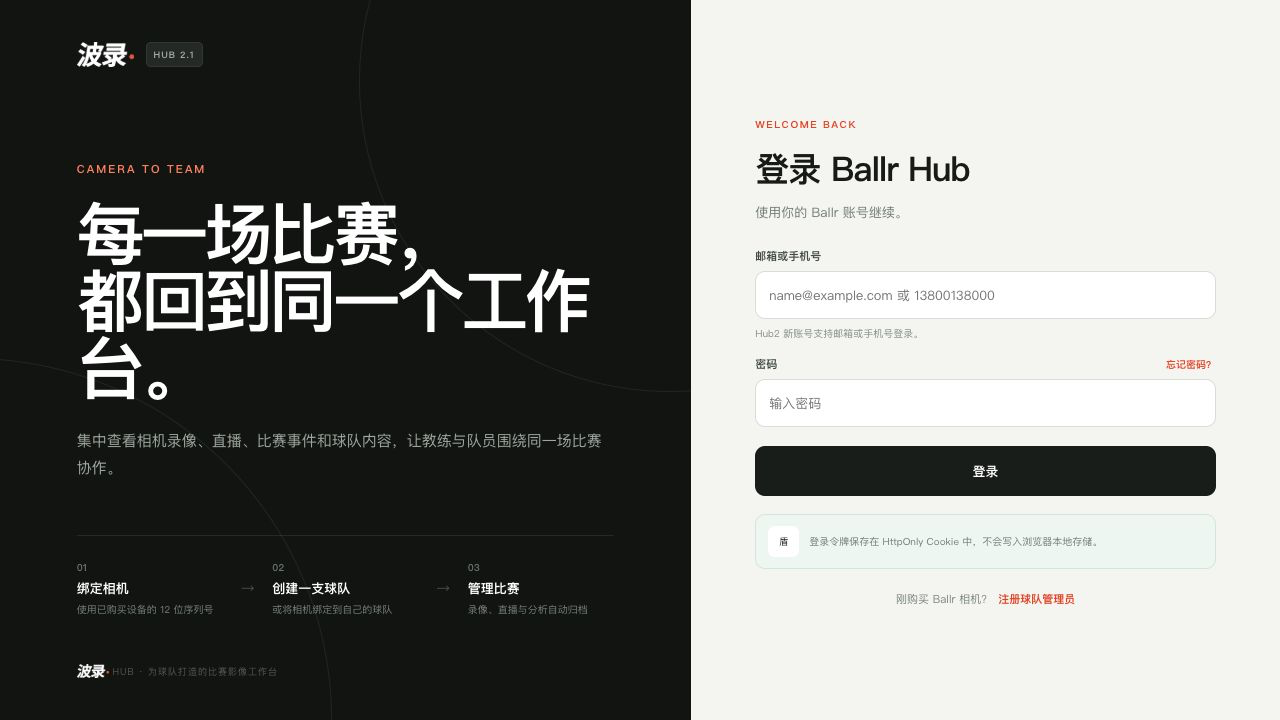 查看大图 ↗
波录Hub 2.3.179 当前生产登录界面;输入框为空,只显示示例格式,不包含真实账号或凭据。
02
配置完成的标准
- 成员只看到职责范围内的球队和录像。
- 相机名称、型号、网络版本和设备编号匹配。
- 测试录像归属正确,可播放后再邀请更多成员。
03
补充俱乐部与球队标志
- 俱乐部管理员进入“设置 → 基本资料”,上传俱乐部标志。
- 球队管理员或俱乐部管理员进入球队工作区,在球队资料中上传球队标志。
- 支持 PNG、JPG、WebP,单个文件不超过 5 MB;建议使用清晰的正方形图案。
- 保存后在导航、录像历史和分享页面核对标志是否显示正确。
完成
如果实际页面与教程不同,先检查相机型号、App/固件版本、账号角色和组织服务状态。
这篇教程是否解决了问题?提供反馈