
Ordine consigliato
- 1
Accedi a Hub e conferma il nome dell'area di lavoro.
- 2
Crea o completa il profilo della squadra.
- 3
Aggiungi membri e assegna ruoli di amministratore del club, amministratore della squadra o giocatore.
- 4
Un amministratore del club apre Telecamere, seleziona Collega a squadra, inserisce l'ID del dispositivo reale e sceglie la squadra di destinazione.
- 5
Un amministratore di team apre Telecamere e seleziona Aggiungi telecamera; l'Hub2 corrente lo aggiunge al solo team corrente dell'utente senza un altro selettore.
- 6
Accedi e collega la telecamera nell'App, quindi conferma che Hub può leggere il suo stato.
- 7
Carica una registrazione di prova e conferma che entra nella libreria del team corretto.
 Visualizza a grandezza naturale ↗
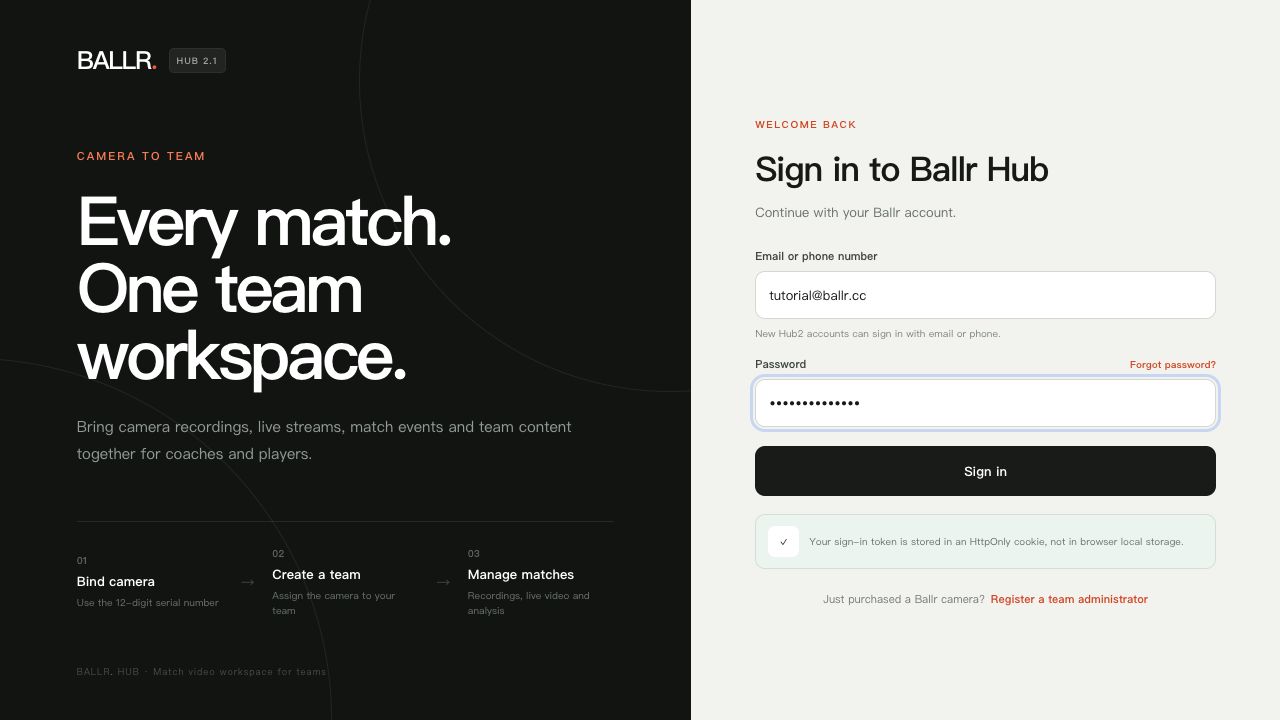
Schermata inglese di Hub2 2.3.171 mantenuta solo come riferimento del percorso. La produzione attuale è Hub2 2.3.180; segui le etichette mostrate sullo schermo.
L'installazione è completata quando
- I membri vedono solo i team e le registrazioni di cui sono responsabili.
- Il nome della telecamera, il modello, la versione di rete e l'ID del dispositivo corrispondono.
- La registrazione di prova appartiene al team corretto e diventa riproducibile prima che vengano invitati altri membri.
Aggiungi i loghi del club e della squadra
- Un amministratore di un club apre Impostazioni → Profilo base per caricare il logo del club.
- Un amministratore di squadra o club carica il logo della squadra dall'area di lavoro del team.
- Utilizzare PNG, JPG o WebP fino a 5 MB; un'immagine quadrata chiara funziona meglio.
- Dopo il salvataggio, verificare il logo nella navigazione, nella cronologia di registrazione e nelle visualizzazioni di condivisione.
Se la schermata è diversa da quella di questa guida, controllare il modello della fotocamera, la versione dell'app o del firmware, il ruolo dell'account e lo stato del servizio dell'organizzazione.