
Esiste un link di invito?
- Lo spazio attuale della squadra crea direttamente un account giocatore. Non si tratta di un invito via e-mail, QR code o link da accettare.
- Un amministratore di squadra gestisce la propria squadra. Se un account esistente deve entrare in una squadra o cambiarla, contatta l’assistenza Ballr invece di creare identità duplicate.
Crea un account giocatore
- 1
Come amministratore, apri Gestione squadra → Account giocatori → Crea giocatore. Conferma la squadra di destinazione prima di inserire i dati.
- 2
Inserisci il nome del giocatore (2–40 caratteri), poi scegli e-mail o telefono come identificativo di accesso. Per il telefono, usa il prefisso corretto del paese o della regione.
- 3
Imposta una password iniziale di almeno 8 caratteri (massimo 128). Controlla il modulo e crea l’account una sola volta. Un’e-mail o un telefono già registrato non può essere riutilizzato per creare un altro account.
- 4
Verifica che il giocatore appaia nell’elenco della squadra attuale. Comunica identificativo e password iniziale in privato al giocatore; non inserire password in chat di gruppo o schermate.
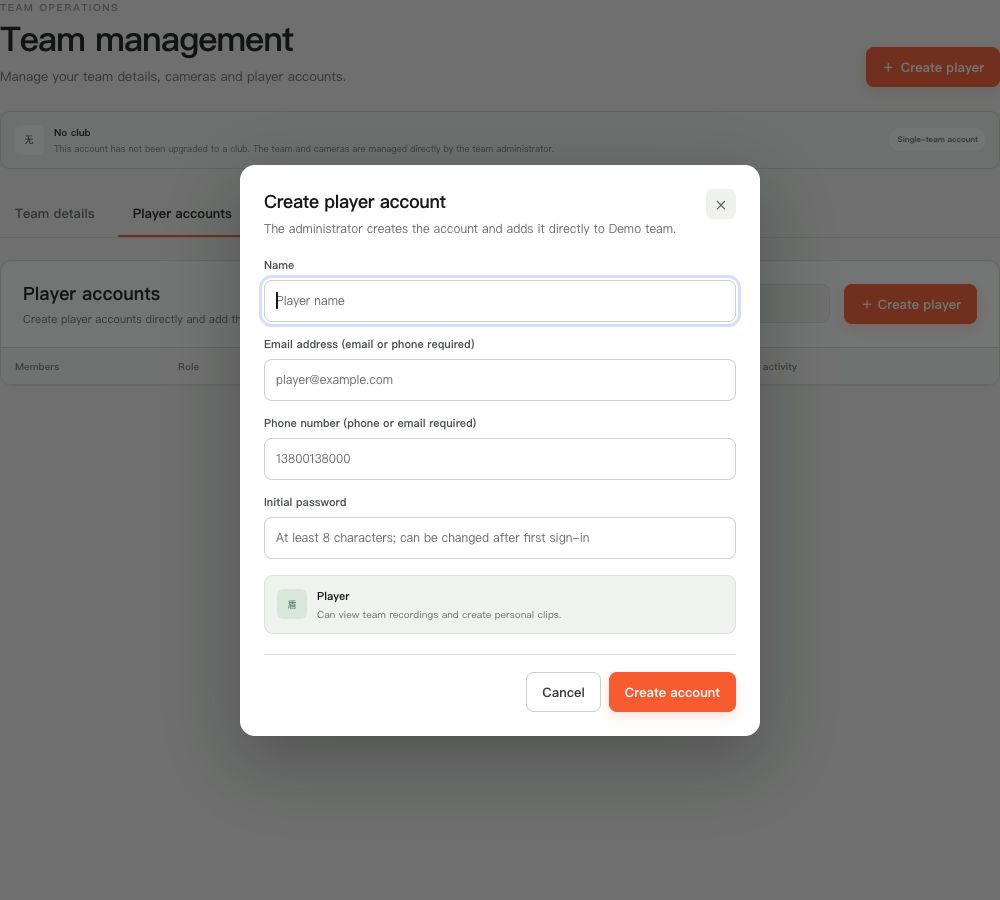 Visualizza a grandezza naturale ↗
Schermata acquisita dai componenti attuali del prodotto con dati dimostrativi anonimizzati. Non sono visibili account dei clienti, password o chiavi di streaming.
Primo accesso e permessi
- Chiedi al giocatore di accedere con l’account creato e di cambiare la password iniziale dopo il primo accesso, senza aspettare un’e-mail di invito o un avviso di modifica della password.
- Per impostazione predefinita, il giocatore può vedere le registrazioni. Abilita Modifica dettagli partita solo se necessario, poi verifica i permessi effettivi.
- Se il giocatore non vede una registrazione, controlla l’account usato, la squadra e la visibilità del video prima di caricarlo nuovamente. Il ripristino della password invalida le vecchie sessioni; informa il giocatore interessato che deve accedere di nuovo.
Se la schermata è diversa da quella di questa guida, controllare il modello della fotocamera, la versione dell'app o del firmware, il ruolo dell'account e lo stato del servizio dell'organizzazione.