
¿Existe un enlace de invitación?
- El espacio de equipo actual crea directamente una cuenta de jugador. No utiliza invitaciones por correo, códigos QR ni enlaces de aceptación.
- Un administrador de equipo gestiona su propio equipo. Si una cuenta existente necesita unirse a un equipo o cambiar de equipo, contacta con el soporte de Ballr en lugar de crear identidades duplicadas.
Crea una cuenta de jugador
- 1
Como administrador, abre Gestión del equipo → Cuentas de jugadores → Crear jugador. Confirma el equipo de destino antes de introducir los datos.
- 2
Introduce el nombre del jugador (2–40 caracteres) y elige el correo o el teléfono como identificador de acceso. Para un teléfono, utiliza el prefijo correcto del país o región.
- 3
Establece una contraseña inicial de al menos 8 caracteres (máximo 128). Revisa el formulario y crea la cuenta una sola vez. Un correo o teléfono ya registrado no puede reutilizarse para crear otra cuenta.
- 4
Confirma que el jugador aparece en la lista del equipo actual. Entrégale su identificador y contraseña inicial en privado; no publiques contraseñas en chats de grupo ni capturas.
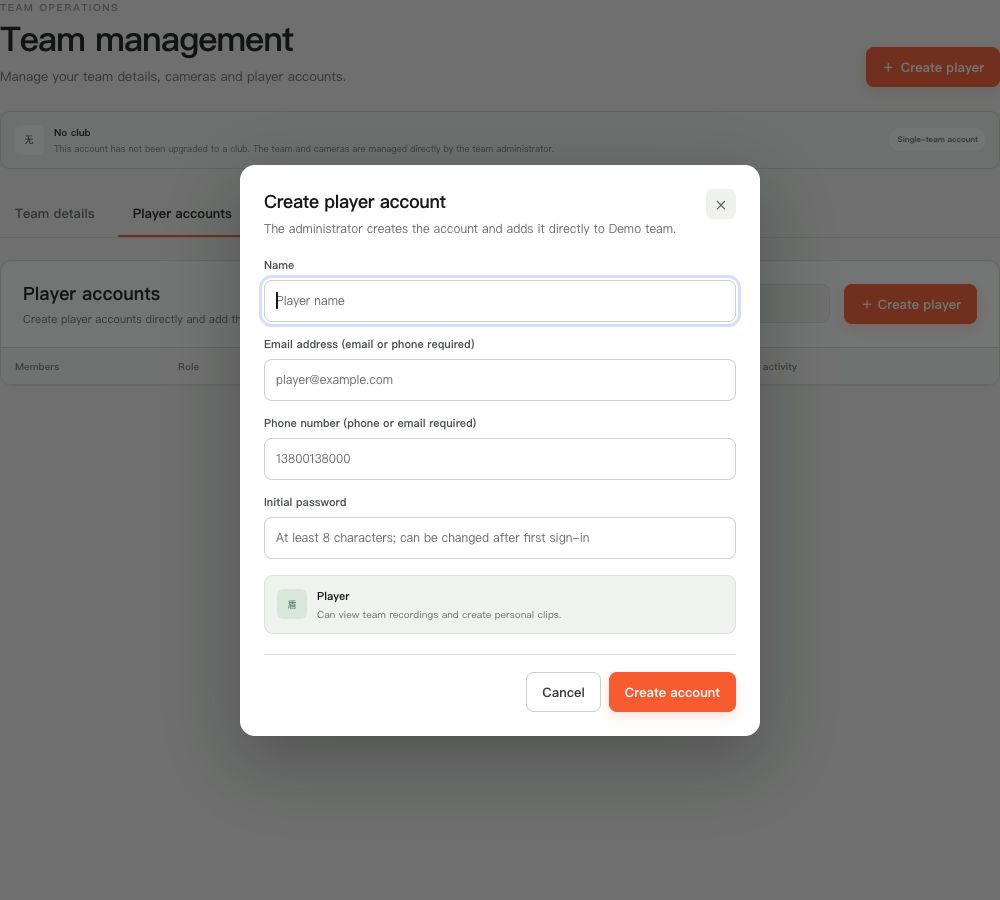 Ver a tamaño completo ↗
Captura de los componentes actuales del producto con datos de demostración anonimizados. No se muestran cuentas de clientes, contraseñas ni claves de transmisión.
Primer acceso y permisos
- Pide al jugador que inicie sesión con la cuenta creada y cambie la contraseña inicial después del primer acceso, sin esperar un correo de invitación ni un aviso para cambiarla.
- Por defecto, el jugador puede ver grabaciones. Activa Editar detalles del partido solo cuando lo necesite y verifica después los permisos resultantes.
- Si no ve una grabación, comprueba la cuenta utilizada, el equipo y la visibilidad de la grabación antes de volver a subirla. Restablecer una contraseña invalida las sesiones anteriores; avisa al jugador afectado de que debe volver a iniciar sesión.
Si tu pantalla es diferente, revisa el modelo, la versión de la App o del firmware, el rol y el estado del servicio.