
Existe-t-il un lien d’invitation ?
- L’espace d’équipe actuel crée directement un compte joueur. Il ne s’agit pas d’une invitation par e-mail, par QR code ou par lien à accepter.
- Un administrateur d’équipe gère sa propre équipe. Si un compte existant doit rejoindre une équipe ou en changer, contactez l’assistance Ballr plutôt que de créer des identités en double.
Créer un compte joueur
- 1
En tant qu’administrateur d’équipe, ouvrez Gestion de l’équipe → Comptes des joueurs → Créer un joueur. Vérifiez l’équipe ciblée avant de saisir les informations.
- 2
Saisissez le nom du joueur (2–40 caractères), puis choisissez l’e-mail ou le téléphone comme identifiant de connexion. Pour un numéro de téléphone, utilisez le bon indicatif de pays ou de région.
- 3
Définissez un mot de passe initial d’au moins 8 caractères (128 au maximum). Vérifiez le formulaire et créez le compte une seule fois. Une adresse e-mail ou un numéro déjà enregistré ne peut pas servir à créer un autre compte.
- 4
Vérifiez que le joueur apparaît dans la liste de l’équipe actuelle. Transmettez-lui son identifiant et son mot de passe initial en privé ; ne mettez pas de mots de passe dans des discussions de groupe ou des captures.
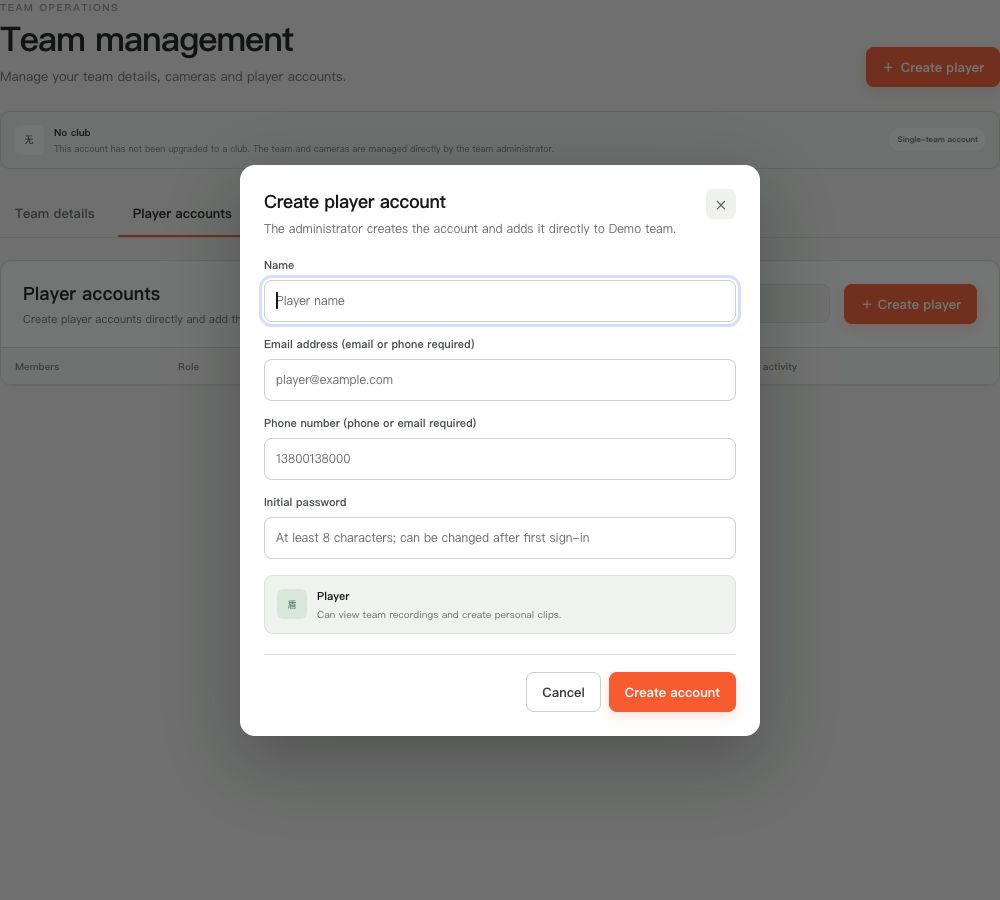 Voir en taille réelle ↗
Capture des composants actuels du produit avec des données de démonstration anonymisées. Aucun compte client, mot de passe ou clé de diffusion n’est affiché.
Première connexion et autorisations
- Demandez au joueur de se connecter avec le compte créé, puis de modifier lui-même son mot de passe initial après sa première connexion, sans attendre de courriel d’invitation ni de demande de changement de mot de passe.
- Par défaut, le joueur peut consulter les enregistrements. Activez Modifier les détails du match uniquement si nécessaire, puis vérifiez les droits obtenus.
- Si le joueur ne voit pas un enregistrement, vérifiez le compte connecté, l’équipe et la visibilité de la vidéo avant de la téléverser à nouveau. Une réinitialisation du mot de passe invalide les anciennes sessions ; demandez au joueur concerné de se reconnecter.
Si votre écran diffère de ce guide, vérifiez le modèle de caméra, la version de l’App ou du micrologiciel, le rôle du compte et l’état des services de l’organisation.