
Existe um link de convite?
- O espaço atual da equipe cria diretamente uma conta de jogador. Não é um fluxo de convite por e-mail, QR code ou link de aceitação.
- Um administrador de equipe gerencia sua própria equipe. Se uma conta existente precisar entrar em uma equipe ou mudar de equipe, contate o suporte Ballr em vez de criar identidades duplicadas.
Crie uma conta de jogador
- 1
Como administrador da equipe, abra Gestão da equipe → Contas de jogadores → Criar jogador. Confirme a equipe de destino antes de preencher os dados.
- 2
Digite o nome do jogador (2–40 caracteres) e escolha e-mail ou telefone como identificador de acesso. Para um telefone, use o código correto do país ou região.
- 3
Defina uma senha inicial com pelo menos 8 caracteres (máximo de 128). Confira o formulário e crie a conta uma única vez. Um e-mail ou telefone já cadastrado não pode ser reutilizado para criar outra conta.
- 4
Confirme que o jogador aparece na lista da equipe atual. Entregue o identificador e a senha inicial em particular ao jogador; não coloque senhas em grupos de conversa ou capturas de tela.
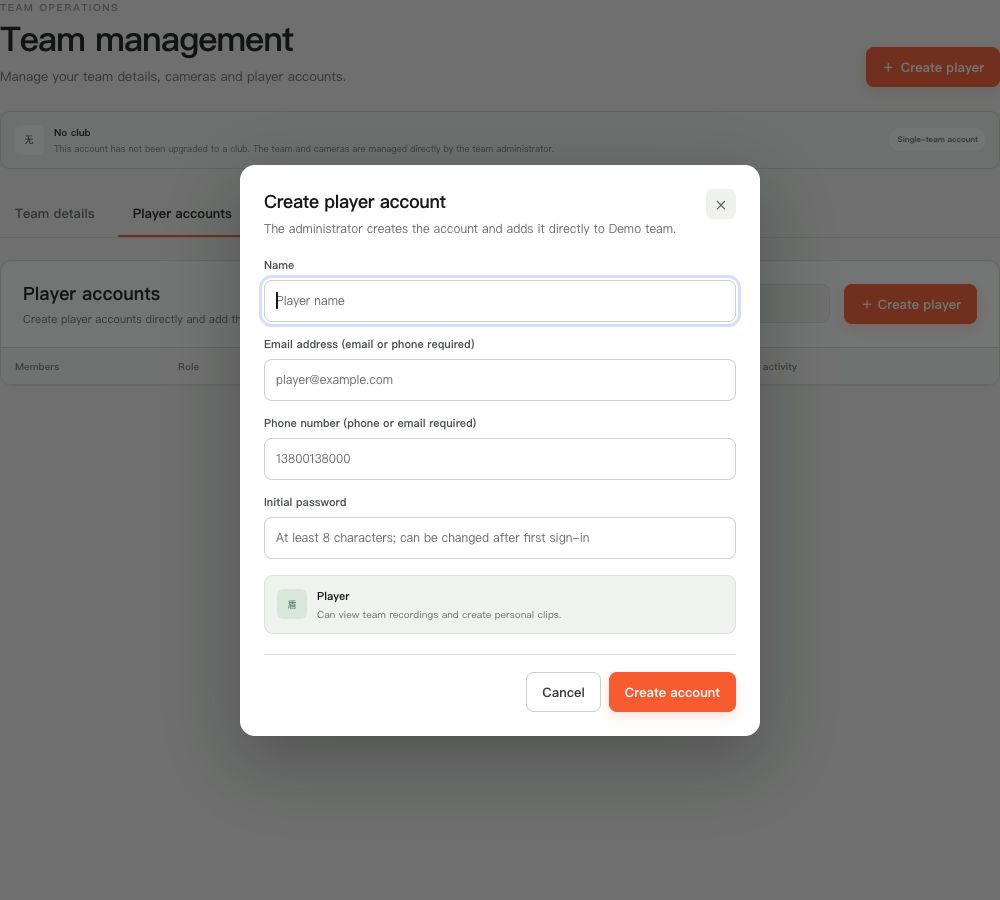 Ver em tamanho completo ↗
Captura dos componentes atuais do produto com dados de demonstração anonimizados. Nenhuma conta de cliente, senha ou chave de transmissão é exibida.
Primeiro acesso e permissões
- Peça ao jogador que entre com a conta criada e altere a senha inicial após o primeiro acesso, sem esperar um e-mail de convite ou um aviso para trocar a senha.
- Por padrão, o jogador pode visualizar gravações. Ative Editar detalhes da partida apenas quando necessário e depois verifique as permissões resultantes.
- Se o jogador não enxergar uma gravação, confira a conta utilizada, a equipe e a visibilidade do vídeo antes de enviá-lo novamente. Uma redefinição de senha invalida as sessões antigas; avise o jogador afetado de que deverá entrar novamente.
Se a tela for diferente daquela deste guia, verifique o modelo da câmera, a versão do aplicativo ou firmware, a função da conta e o status do serviço da organização.