
هل يوجد رابط دعوة؟
- تنشئ مساحة عمل الفريق الحالية حساب اللاعب مباشرة. ليست دعوة بالبريد أو برمز QR ولا مسارًا لقبول رابط دعوة.
- يدير مسؤول الفريق فريقه الخاص. إذا كان حساب موجود يحتاج إلى الانضمام أو الانتقال بين الفرق، فتواصل مع دعم Ballr بدل إنشاء هوية مكررة.
إنشاء حساب لاعب
- 1
بصفتك مسؤول الفريق، افتح إدارة الفريق ← حسابات اللاعبين ← إنشاء لاعب. تأكد من الفريق المقصود قبل إدخال البيانات.
- 2
أدخل اسم اللاعب بطول 2–40 حرفًا، ثم اختر البريد أو الهاتف كمُعرّف للدخول. استخدم رمز البلد أو المنطقة الصحيح لرقم الهاتف.
- 3
عيّن كلمة مرور أولية بطول 8 أحرف على الأقل و128 حرفًا كحد أقصى. راجع النموذج وأنشئ الحساب مرة واحدة. لا يمكن استخدام بريد أو هاتف مسجّل بالفعل لإنشاء حساب آخر.
- 4
تأكد من ظهور اللاعب في قائمة الفريق الحالي. سلّمه مُعرّف الدخول وكلمة المرور الأولية على نحو خاص؛ ولا تضع كلمات المرور في مجموعات المحادثة أو لقطات الشاشة.
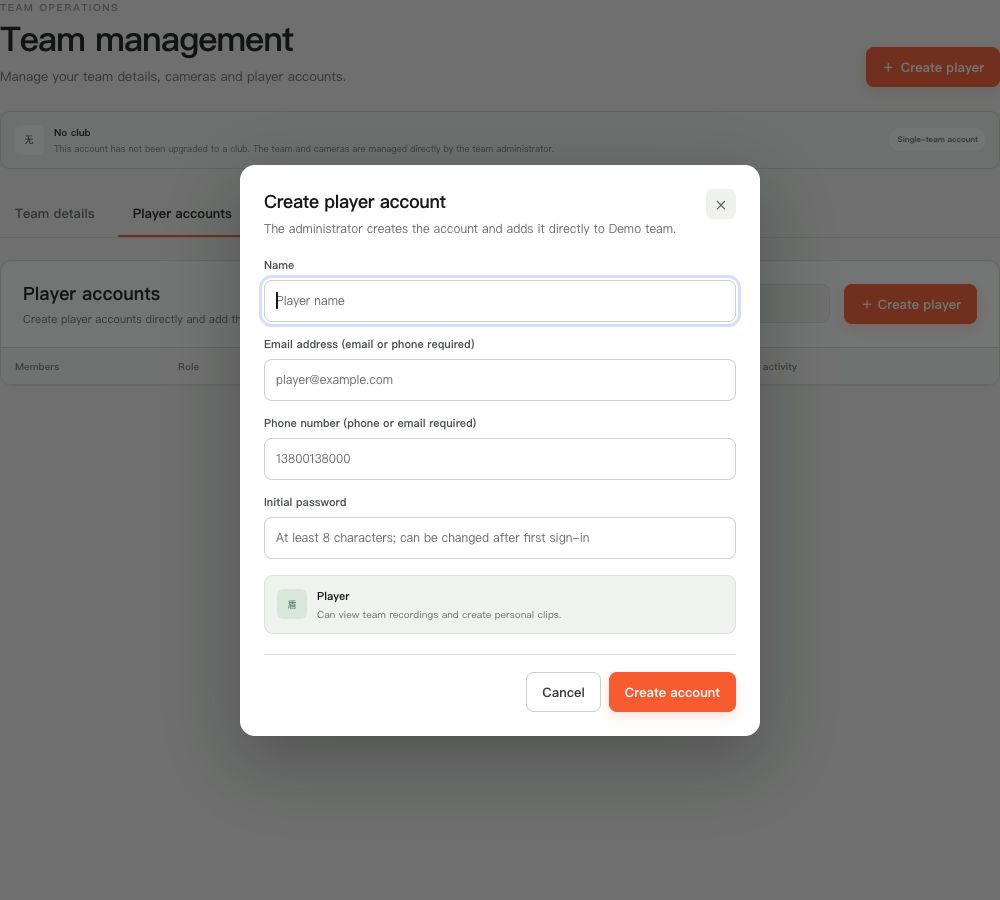 عرض بالحجم الكامل ↗
التُقطت من مكوّنات المنتج الحالية باستخدام بيانات توضيحية منزوعة المعلومات الحساسة. لا تظهر أي حسابات عملاء أو كلمات مرور أو مفاتيح بث.
الدخول الأول والصلاحيات
- اطلب من اللاعب الدخول بالحساب الذي أنشأته وتغيير كلمة المرور الأولية بنفسه بعد أول تسجيل دخول، دون انتظار رسالة دعوة أو تنبيه لتغيير كلمة المرور.
- صلاحية اللاعب الافتراضية هي مشاهدة التسجيلات. فعّل تعديل تفاصيل المباراة فقط عند حاجة اللاعب إليه، ثم تحقق من الصلاحية الناتجة.
- إذا لم يرَ اللاعب تسجيلًا، فتحقق من حساب الدخول والفريق وإتاحة التسجيل قبل رفعه مرة أخرى. إعادة تعيين كلمة المرور تُبطل الجلسات القديمة؛ اطلب من اللاعب المعني تسجيل الدخول مجددًا.
إذا كانت شاشة جهازك تختلف عن هذه الصورة، فراجع نموذج الكاميرا، وإصدار التطبيق أو البرمجيات الثابتة، ودور الحساب، وحالة خدمة المؤسسة.