
الطلب الموصى به
- 1
تسجيل الدخول إلى مركز التحكم والتأكد من اسم حيز العمل.
- 2
إنشاء أو استكمال ملف الفريق.
- 3
أضف أعضاء وحدد أدوار مدير النادي أو مدير الفريق أو اللاعب.
- 4
يفتح مدير النادي الكاميرات، ويختار ربط بالفريق، ويدخل هوية الجهاز الحقيقية، ويختار الفريق المستهدف.
- 5
يفتح مسؤول الفريق قسم الكاميرات ويختار إضافة كاميرا؛ ويضيفها Hub2 الحالي إلى الفريق الحالي الوحيد للمستخدم من دون محدد إضافي.
- 6
تسجيل الدخول وتوصيل الكاميرا في التطبيق، ثم التأكد من أن Hub يمكن قراءة حالته.
- 7
قم بتحميل تسجيل اختباري وتأكد من أنه يدخل مكتبة الفريق الصحيحة.
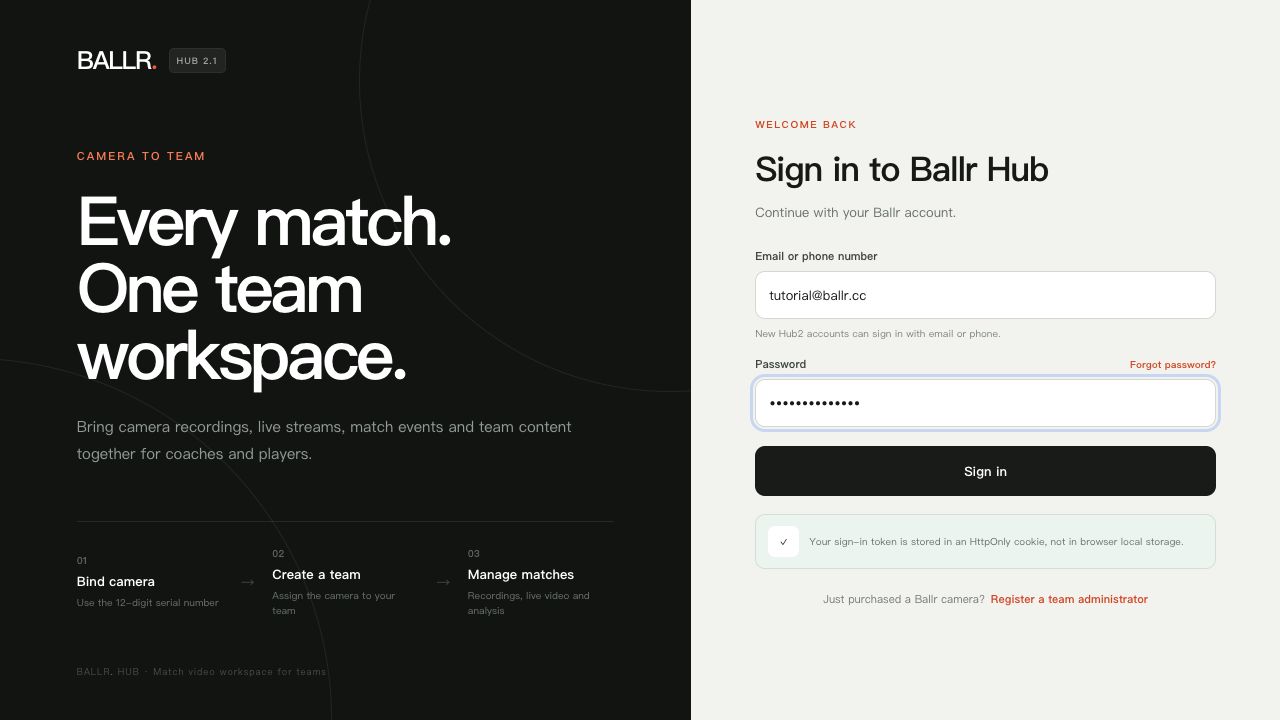 عرض بالحجم الكامل ↗
تُعرض لقطة Hub2 2.3.171 الإنجليزية كمرجع للمسار فقط. إصدار الإنتاج الحالي هو Hub2 2.3.180؛ اتبع التسميات الظاهرة على الشاشة.
ويكتمل التثبيت عندما
- ولا يرى الأعضاء سوى الأفرقة والتسجيلات التي تقع ضمن مسؤولياتهم، بينما لا ينظرون إلا إلى الأفرقة والمسجلات التي تدخل في نطاق
- اسم الكاميرا، والنموذج، وإصدار الشبكة، ورمز الجهاز.
- ويعود التسجيل الاختباري إلى الفريق الصحيح ويصبح قابلا للتشغيل قبل دعوة المزيد من الأعضاء.
إضافة شعارات النادي والفريق
- يفتح مدير النادي الإعدادات → الصورة الأساسية لتحميل شعار النادي.
- يقوم مدير الفريق أو النادي بتحميل شعار الفريق من حيز عمل الفريق.
- استخدم PNG أو JPG أو WebP حتى 5 ميغابايت؛ تعمل الصورة المربعة الواضحة على أفضل وجه.
- وبعد الحفظ، تحقق من الشعار في التنقل، وتاريخ التسجيل وتقاسم الآراء.
إذا كانت شاشة جهازك تختلف عن هذه الصورة، فراجع نموذج الكاميرا، وإصدار التطبيق أو البرمجيات الثابتة، ودور الحساب، وحالة خدمة المؤسسة.