
Empfohlene Bestellung
- 1
Melden Sie sich bei Hub an und bestätigen Sie den Workspace-Namen, bevor Sie die Anmeldung fortsetzen.
- 2
Erstellen oder vervollständigen Sie das Teamprofil.
- 3
Fügen Sie Mitglieder hinzu und weisen Sie Club-Administratoren, Team-Administrators oder Spielerrollen zu.
- 4
Ein Club-Administrator öffnet Kameras, wählt An Team binden aus, gibt die tatsächliche Geräte-ID ein und wählt das Zielteam aus.
- 5
Ein Teamadministrator öffnet Kameras und wählt Kamera hinzufügen aus. Der aktuelle Hub2 fügt sie ohne weiteren Selektor dem einzigen aktuellen Team des Benutzers hinzu.
- 6
Melden Sie sich an und verbinden Sie die Kamera in der App.
- 7
Laden Sie eine Testaufnahme hoch und bestätigen Sie, dass sie in die Bibliothek des richtigen Teams eingetragen wird.
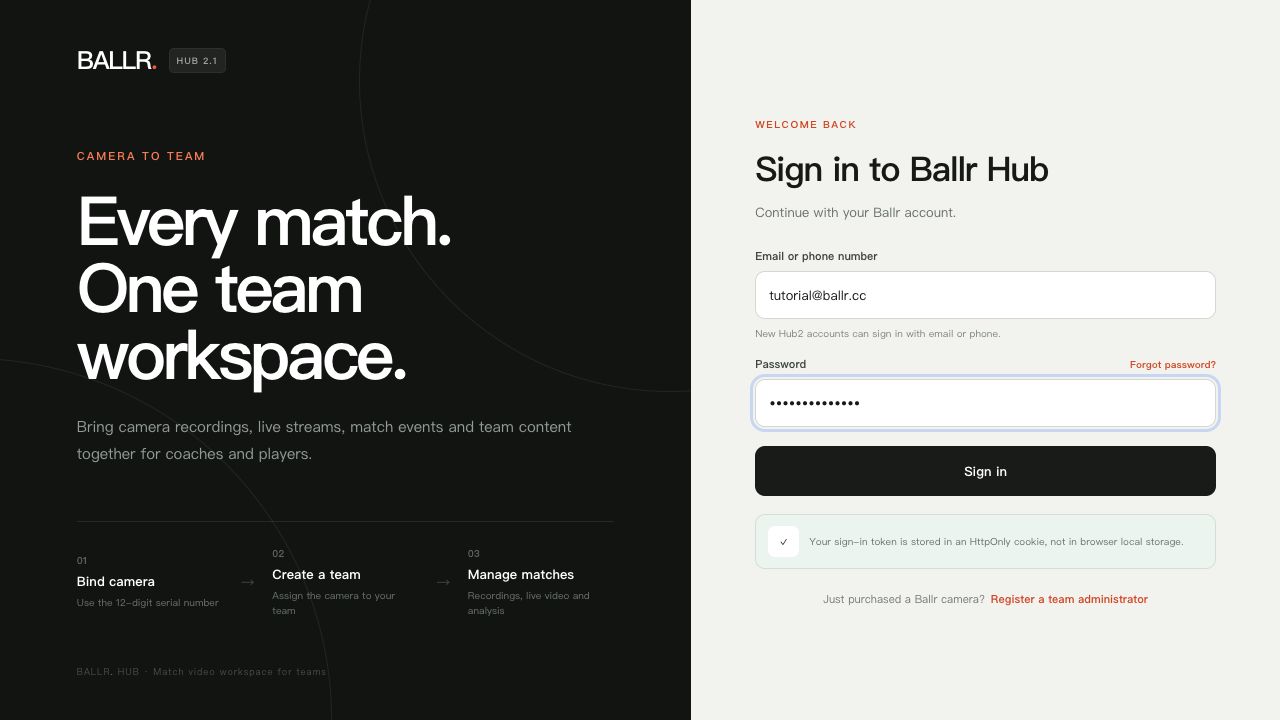 In voller Größe ansehen ↗
Englischer Screenshot aus Hub2 2.3.171, der nur als Pfadreferenz dient. Aktuell produktiv ist Hub2 2.3.180; folgen Sie den Beschriftungen auf dem Bildschirm.
Die Einrichtung ist abgeschlossen, wenn
- Mitglieder sehen nur die Teams und Aufzeichnungen, für die sie zuständig sind.
- Kameraname, Modell, Netzwerkversion und Geräte-ID stimmen überein, sodass die Kamera in der Lage ist, das Internet zu nutzen.
- Die Testaufnahme gehört dem richtigen Team und wird abspielbar, bevor weitere Mitglieder eingeladen werden.
Fügen Sie Vereins- und Teamlogos hinzu
- Ein Club-Administrator öffnet Einstellungen → Grundprofil, um das Clublogo hochzuladen und wählt dann die Option „Clublogo hochladen“.
- Ein Team- oder Clubadministrator lädt das Teamlogo aus dem Team-Arbeitsbereich hoch.
- Verwenden Sie PNG, JPG oder WebP bis zu 5 MB. Am besten ist ein klares quadratisches Bild.
- Überprüfen Sie nach dem Speichern das Logo in der Navigation, im Aufzeichnungsverlauf und bei der Freigabe von Ansichten.
Wenn sich Ihr Bildschirm von diesem Handbuch unterscheidet, überprüfen Sie das Kameramodell, die App- oder Firmwareversion, die Kontorolle und den Dienststatus der Organisation.