
01
建議訂購
- 1
登入 Hub 並確認工作空間名稱。
- 2
建立或完成團隊簡介。
- 3
新增成員並分配俱樂部管理員、團隊管理員或玩家角色。
- 4
分會管理員開啟攝像頭,選擇繫結到團隊,輸入真實裝置ID並選擇目標團隊。
- 5
團隊管理員開啟攝像頭並選擇新增攝像頭;當前 Hub2 將其新增到使用者的唯一當前團隊,而無需另外一個選擇器。
- 6
登入並在應用程式中連線攝像頭,然後確認 Hub 可以讀取其狀態。
- 7
上傳測試錄音並確認它進入了正確的團隊庫。
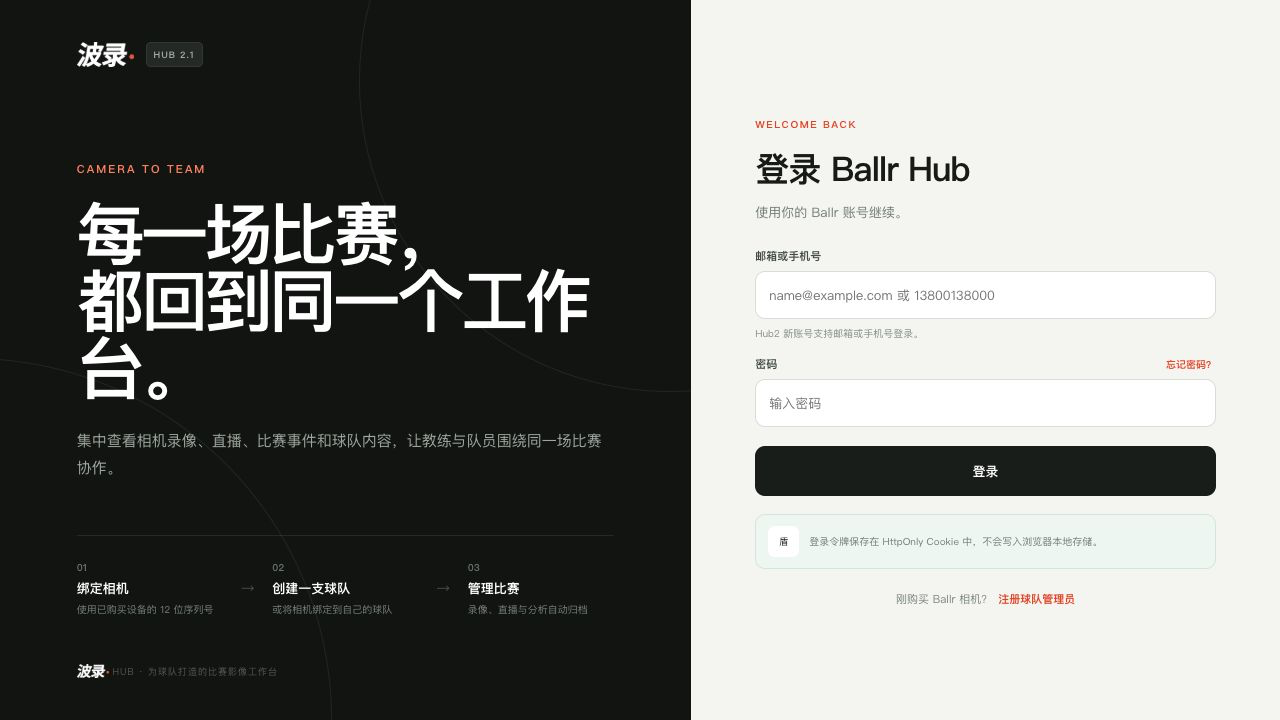 查看完整尺寸 ↗
此圖為標示版本的目前真實介面;畫面中的帳號、裝置或進度值均為去識別化教學資料。
02
符合以下條件即表示設定完成
- 成員只能看到他們負責的團隊和錄製。
- 相機名稱、型號、網路版本和裝置ID匹配。
- 測試錄音屬於正確的團隊,並且在邀請更多成員之前可以播放。
03
新增俱樂部和球隊徽標
- 分會管理員開啟“設定 → 基本個人資料”以上傳分會徽標。
- 團隊或俱樂部管理員從團隊工作區上傳團隊徽標。
- 使用PNG、JPG或WebP格式,最大大小不超過5MB;清晰的方形影象效果最好。
- 儲存後,在導航、記錄歷史和共享檢視中驗證徽標。
完成
如果您的螢幕與本指南不同,請檢查相機型號、應用程式或韌體版本、帳戶角色和組織服務狀態。
此指南是否解決了您的問題?傳送反饋