
Orden recomendado
- 1
Inicia sesión en Hub y confirma el nombre del espacio de trabajo.
- 2
Crea o completa el perfil del equipo.
- 3
Añade miembros y asigna roles de administrador de club, administrador de equipo o jugador.
- 4
Un administrador de club abre Cámaras, selecciona Vincular a equipo, introduce el identificador real y elige el equipo de destino.
- 5
Un administrador de equipo abre Cámaras y selecciona Añadir cámara; Hub2 actual la añade a su único equipo actual sin otro selector.
- 6
Inicia sesión y conecta la cámara en la App y confirma que Hub puede leer su estado.
- 7
Sube una grabación de prueba y confirma que aparece en la biblioteca del equipo correcto.
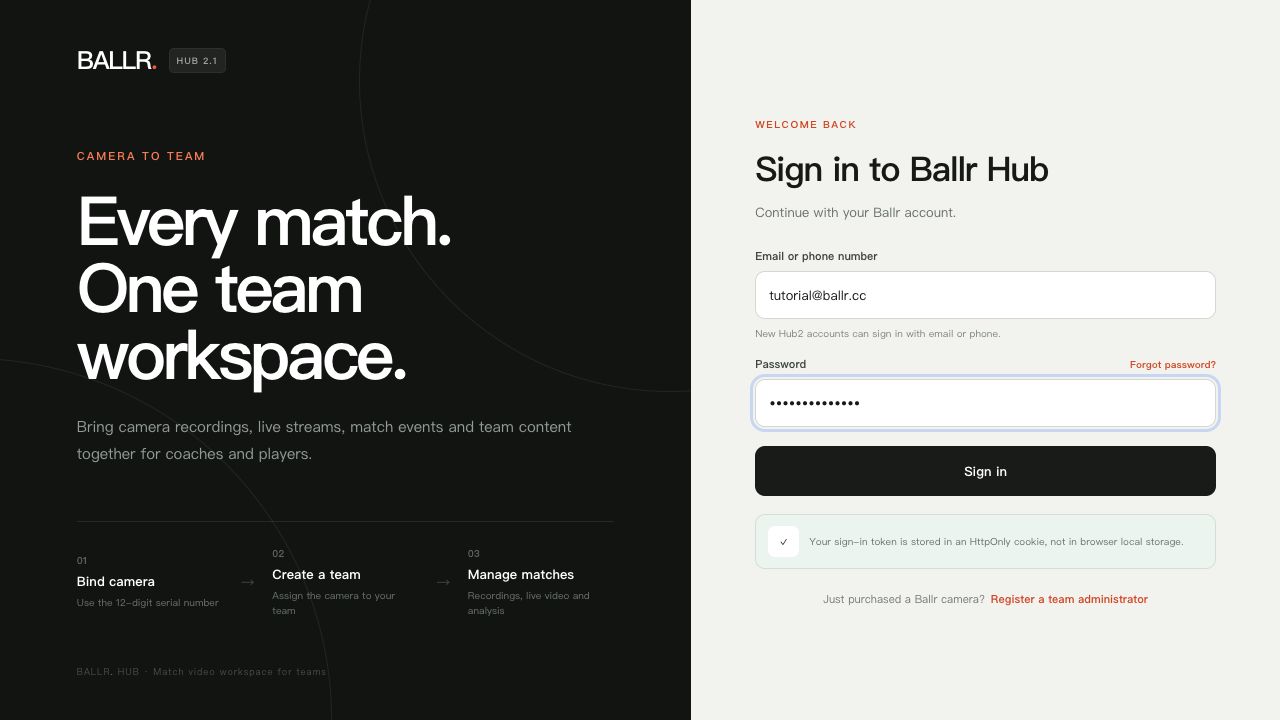 Ver a tamaño completo ↗
English Hub2 2.3.171 screenshot retained only as a path reference. Current production is Hub2 2.3.180; follow the current labels shown on screen.
La configuración está completa cuando
- Los miembros solo ven equipos y grabaciones dentro de sus responsabilidades.
- Coinciden el nombre de la cámara, modelo, versión de red e identificador.
- La grabación de prueba pertenece al equipo correcto y puede reproducirse antes de invitar a más miembros.
Añadir logotipos de club y equipo
- Un administrador de club abre Ajustes → Perfil básico para subir el logotipo del club.
- Un administrador de equipo o club sube el logotipo desde el espacio del equipo.
- Usa PNG, JPG o WebP de hasta 5 MB; funciona mejor una imagen cuadrada y nítida.
- Después de guardar, comprueba el logotipo en navegación, historial de grabaciones y vistas de compartir.
Si tu pantalla es diferente, revisa el modelo, la versión de la App o del firmware, el rol y el estado del servicio.