
Ordre recommandé
- 1
Connectez-vous à Hub et confirmez le nom de l’espace de travail.
- 2
Créez ou complétez le profil de l’équipe.
- 3
Ajoutez les membres et attribuez les rôles d’administrateur de club, d’administrateur d’équipe ou de joueur.
- 4
Un administrateur de club ouvre Caméras, choisit Associer à une équipe, saisit le véritable identifiant de l’appareil et sélectionne l’équipe cible.
- 5
Un administrateur d’équipe ouvre Caméras et choisit Ajouter une caméra ; la version actuelle de Hub2 l’ajoute automatiquement à son unique équipe actuelle sans nouveau sélecteur.
- 6
Connectez le compte et la caméra dans l’App, puis confirmez que Hub peut lire son état.
- 7
Téléversez un enregistrement de test et confirmez qu’il arrive dans la bibliothèque de la bonne équipe.
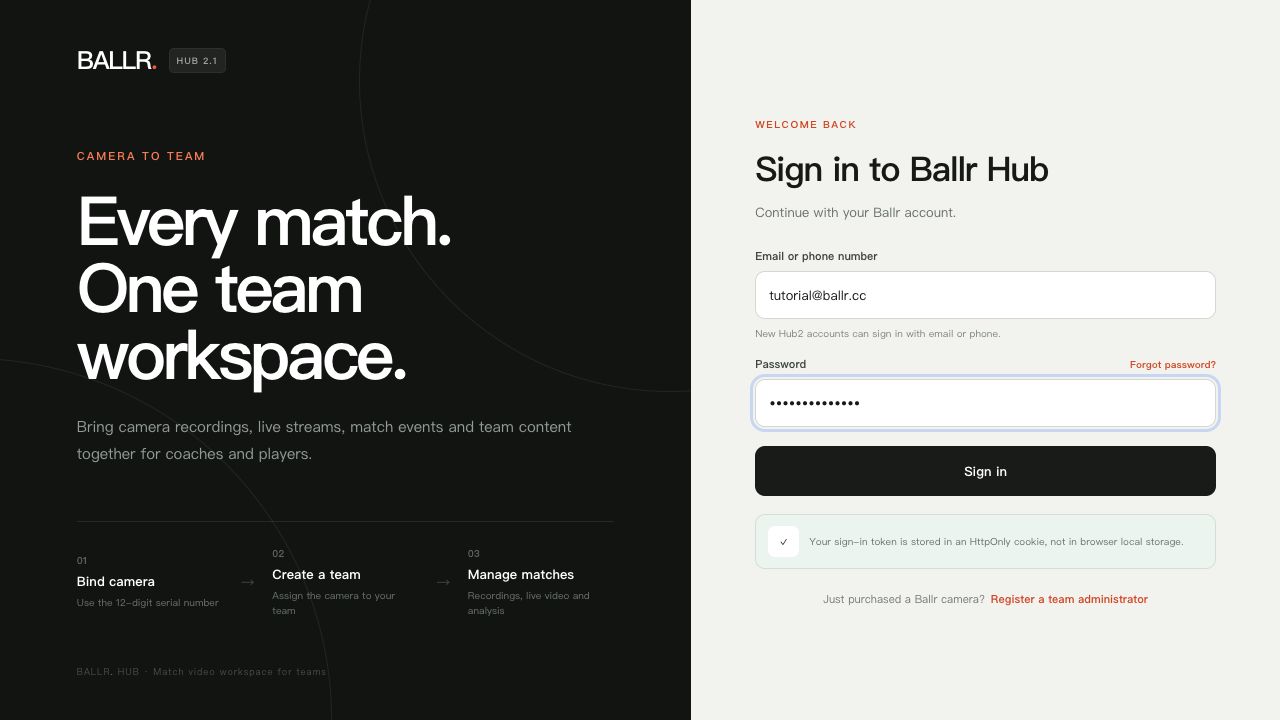 Voir en taille réelle ↗
Capture anglaise de Hub2 2.3.171 conservée uniquement comme référence de parcours. La production actuelle est Hub2 2.3.180 ; suivez les libellés affichés à l’écran.
La configuration est terminée lorsque
- Les membres ne voient que les équipes et les vidéos relevant de leurs responsabilités.
- Le nom, le modèle, la version réseau et l’identifiant de la caméra correspondent.
- L’enregistrement de test appartient à la bonne équipe et devient lisible avant d’inviter davantage de membres.
Ajouter les logos du club et de l’équipe
- Un administrateur de club ouvre Réglages → Profil de base pour téléverser le logo du club.
- Un administrateur d’équipe ou de club téléverse le logo de l’équipe depuis l’espace de travail de l’équipe.
- Utilisez un fichier PNG, JPG ou WebP de 5 Mo maximum ; une image carrée et nette est préférable.
- Après l’enregistrement, vérifiez le logo dans la navigation, l’historique des vidéos et les pages de partage.
Si votre écran diffère de ce guide, vérifiez le modèle de caméra, la version de l’App ou du micrologiciel, le rôle du compte et l’état des services de l’organisation.