
Ordem recomendada
- 1
Faça login no Hub e confirme o nome do workspace.
- 2
Crie ou complete o perfil da equipe.
- 3
Adicione membros e atribua funções de administrador do clube, administrador da equipe ou jogador.
- 4
Um administrador de clube abre Câmeras, seleciona Vincular à equipe, insere o ID do dispositivo real e escolhe a equipe de destino.
- 5
Um administrador de equipe abre Câmeras e seleciona Adicionar câmera; o Hub2 atual adiciona-o à única equipe atual do usuário sem outro seletor.
- 6
Faça login e conecte a câmera no aplicativo.
- 7
Carregue uma gravação de teste e confirme se ela entra na biblioteca da equipe correta.
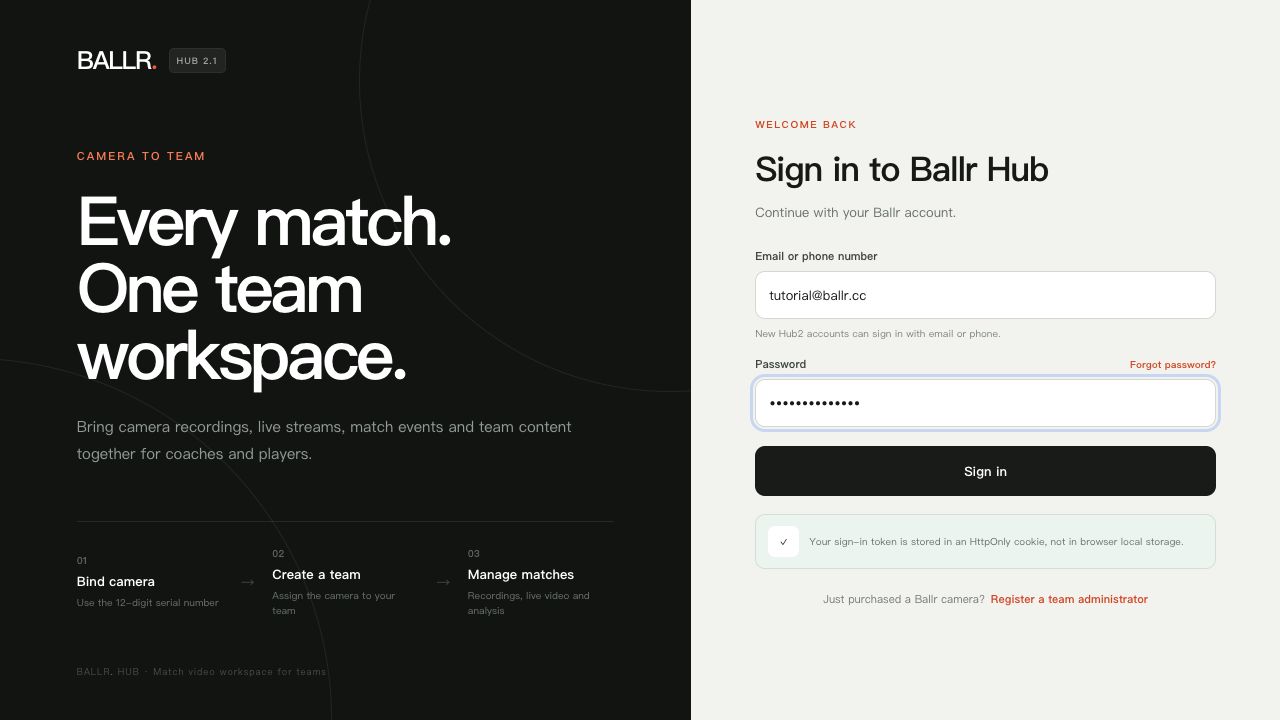 Ver em tamanho completo ↗
Captura em inglês do Hub2 2.3.171 mantida apenas como referência do caminho. A produção atual é Hub2 2.3.180; siga os rótulos exibidos na tela.
A configuração está concluída quando
- Os membros veem apenas as equipes e gravações dentro de suas responsabilidades.
- O nome da câmera, o modelo, a versão da rede e o ID do dispositivo correspondem.
- A gravação de teste pertence à equipe correta e torna-se reproduzível antes que mais membros sejam convidados.
Adicione os logotipos do clube e da equipe
- Um administrador de clube abre Configurações → Perfil básico para fazer o upload do logotipo do clube.
- Um administrador de equipe ou clube carrega o logotipo da equipe do espaço de trabalho da equipe.
- Use PNG, JPG ou WebP até 5 MB; uma imagem quadrada clara funciona melhor.
- Após salvar, verifique o logotipo na navegação, no histórico de gravação e nas visualizações de compartilhamento.
Se a tela for diferente daquela deste guia, verifique o modelo da câmera, a versão do aplicativo ou firmware, a função da conta e o status do serviço da organização.