
Рекомендуемый порядок
- 1
Войдите в Hub и проверьте имя рабочего пространства.
- 2
Создайте или заполните профиль команды.
- 3
Добавьте участников и назначьте роли администратора клуба, команды или игрока.
- 4
Администратор клуба открывает Камеры, выбирает Привязать к команде, вводит реальный идентификатор и выбирает команду.
- 5
Администратор команды открывает Камеры и выбирает Добавить камеру; текущий Hub2 добавляет её в единственную текущую команду без дополнительного выбора.
- 6
Войдите и подключите камеру в приложении, затем убедитесь, что Hub читает состояние.
- 7
Загрузите тестовую запись и проверьте её появление в библиотеке правильной команды.
 Открыть изображение ↗
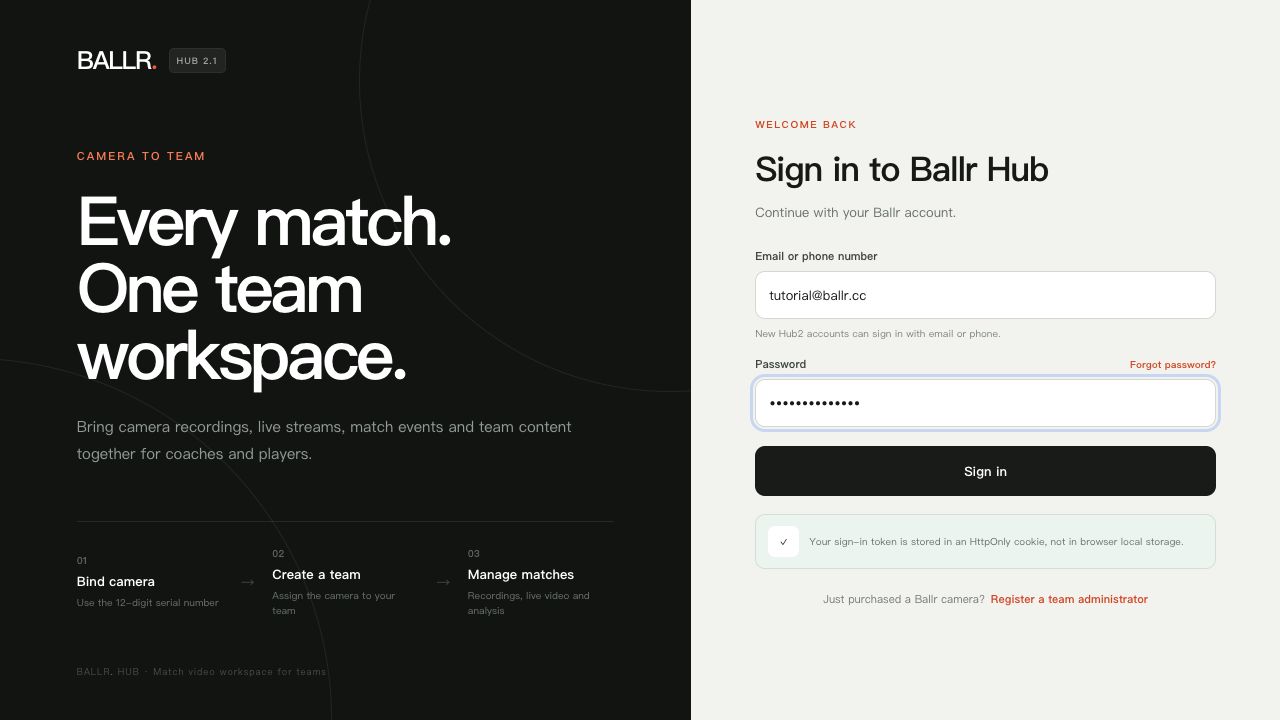
English Hub2 2.3.171 screenshot retained only as a path reference. Current production is Hub2 2.3.180; follow the current labels shown on screen.
Настройка завершена, когда
- Участники видят только команды и записи в пределах своих обязанностей.
- Совпадают имя камеры, модель, версия сети и идентификатор.
- Тестовая запись относится к правильной команде и воспроизводится до приглашения остальных участников.
Логотипы клуба и команды
- Администратор клуба открывает Настройки → Основной профиль и загружает логотип клуба.
- Администратор команды или клуба загружает логотип в рабочем пространстве команды.
- Используйте PNG, JPG или WebP до 5 МБ; лучше всего подходит чёткое квадратное изображение.
- После сохранения проверьте логотип в навигации, истории записей и окнах публикации.
Если экран отличается, проверьте модель, версию App или прошивки, роль и состояние сервиса.