
Есть ли ссылка-приглашение?
- В текущем рабочем пространстве команды аккаунт игрока создаётся напрямую. Это не приглашение по электронной почте, QR-коду или ссылке с подтверждением.
- Администратор команды управляет своей командой. Для добавления или перевода существующего аккаунта обратитесь в поддержку Ballr, не создавая дубликаты.
Создайте аккаунт игрока
- 1
В роли администратора команды откройте Управление командой → Аккаунты игроков → Создать игрока. Перед вводом данных проверьте выбранную команду.
- 2
Введите имя игрока длиной 2–40 символов и выберите электронную почту или телефон для входа. Для телефона укажите правильный код страны или региона.
- 3
Задайте начальный пароль длиной от 8 до 128 символов. Проверьте форму и создайте аккаунт один раз. Уже зарегистрированные адрес почты или телефон нельзя использовать повторно для другого аккаунта.
- 4
Убедитесь, что игрок появился в списке текущей команды. Передайте ему логин и начальный пароль лично; не публикуйте пароли в групповых чатах или снимках экрана.
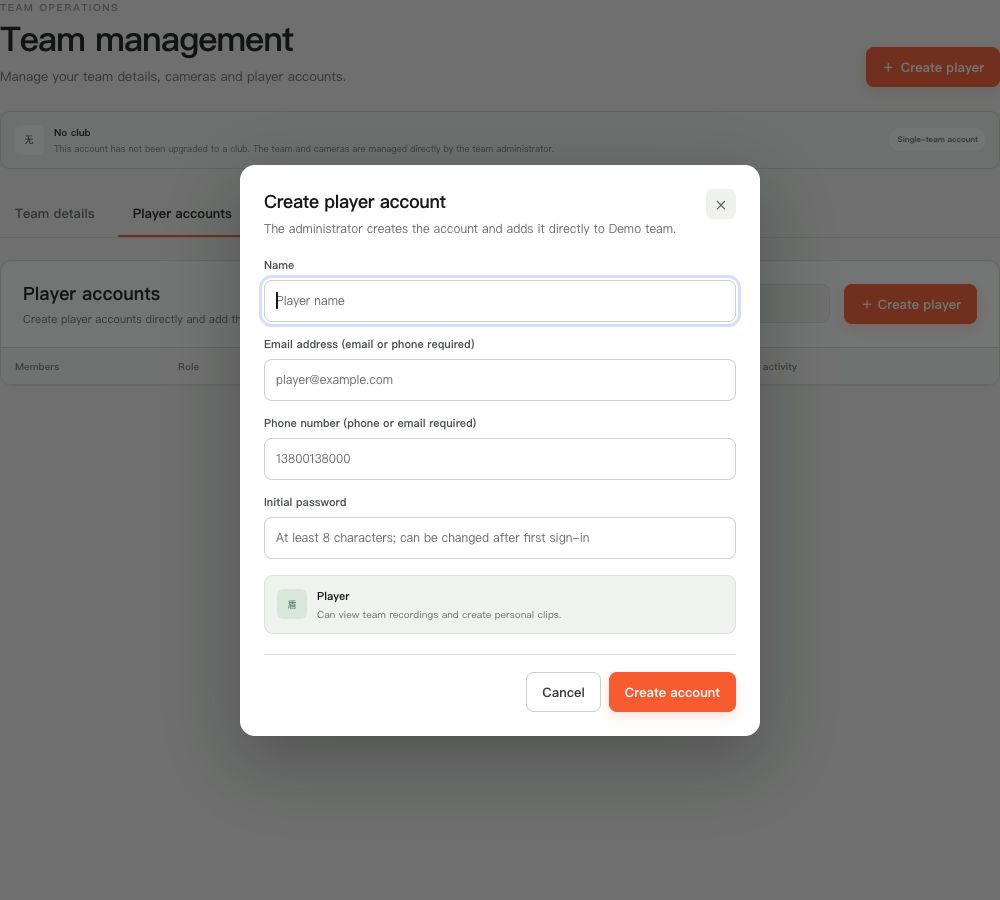 Открыть изображение ↗
Снимок актуальных компонентов продукта с обезличенными демонстрационными данными. Аккаунты клиентов, пароли и ключи трансляции не показаны.
Первый вход и права
- Попросите игрока войти в созданный аккаунт и после первого входа самостоятельно изменить начальный пароль. Ждать письма-приглашения или подсказки о смене пароля не нужно.
- По умолчанию игрок может просматривать записи. Включайте Редактирование сведений о матче только при необходимости, затем проверьте полученные права.
- Если игрок не видит запись, сначала проверьте аккаунт входа, команду и видимость записи, а не загружайте её повторно. Сброс пароля аннулирует старые сеансы; попросите этого игрока войти заново.
Если экран отличается, проверьте модель, версию App или прошивки, роль и состояние сервиса.