
01
招待リンクはありますか?
- 現在のチームワークスペースでは選手アカウントを直接作成します。招待メール、招待 QR コード、承諾リンクを使う方式ではありません。
- チーム管理者は自分のチームを管理します。既存アカウントをチームに追加・移動したい場合は、重複アカウントを作らず Ballr サポートへお問い合わせください。
02
選手アカウントを作成する
- 1
チーム管理者として「チーム管理 → 選手アカウント → 選手を作成」を開き、入力前に対象のチームを確認します。
- 2
選手名を 2–40 文字で入力し、ログインに使うメールアドレスまたは電話番号を選びます。電話番号は正しい国・地域コードを指定します。
- 3
初期パスワードを 8 文字以上、128 文字以内で設定します。内容を確認してアカウントを 1 回作成します。登録済みのメールアドレスや電話番号を別アカウントの作成に再利用することはできません。
- 4
現在のチーム一覧に選手が表示されたことを確認します。ログイン情報と初期パスワードは本人に個別に伝え、グループチャットやスクリーンショットに載せないでください。
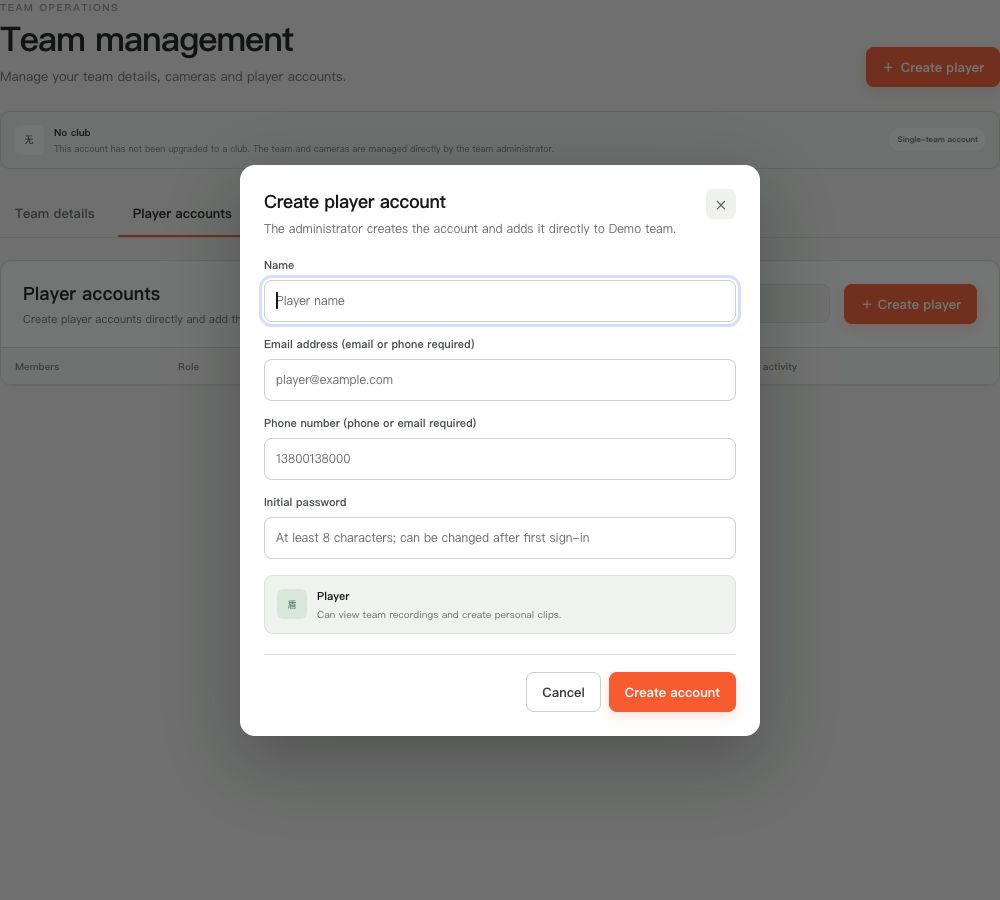 フルサイズで表示 ↗
現在の製品コンポーネントに、個人情報を含まないデモデータを表示して撮影した画面です。顧客アカウント、パスワード、ストリームキーは表示していません。
03
初回ログインと権限
- 作成したアカウントで選手本人にログインしてもらい、初回ログイン後に初期パスワードを変更するよう案内してください。招待メールやパスワード変更の案内を待つ必要はありません。
- 選手の初期権限は録画の閲覧です。必要な選手にだけ「試合情報を編集」を有効にし、実際のアクセス権を確認してください。
- 録画が見えない場合は、再アップロードする前にログインアカウント、チーム、録画の公開範囲を確認します。パスワードをリセットすると既存セッションが無効になるため、該当する選手に再ログインを案内してください。
完了
画面が本ガイドと異なる場合は、カメラのモデル、アプリまたはファームウェアバージョン、アカウントの役割、組織のサービス状態を確認してください。
このガイドで問題は解決しましたか?フィードバックを送る