
01
초대 링크가 있나요?
- 현재 팀 작업 공간은 선수 계정을 직접 생성합니다. 이메일 초대, QR 코드 초대, 수락 링크 방식이 아닙니다.
- 팀 관리자는 자신의 팀을 관리합니다. 기존 계정을 팀에 추가하거나 이동해야 한다면 중복 계정을 만들지 말고 Ballr 지원팀에 문의하세요.
02
선수 계정 생성하기
- 1
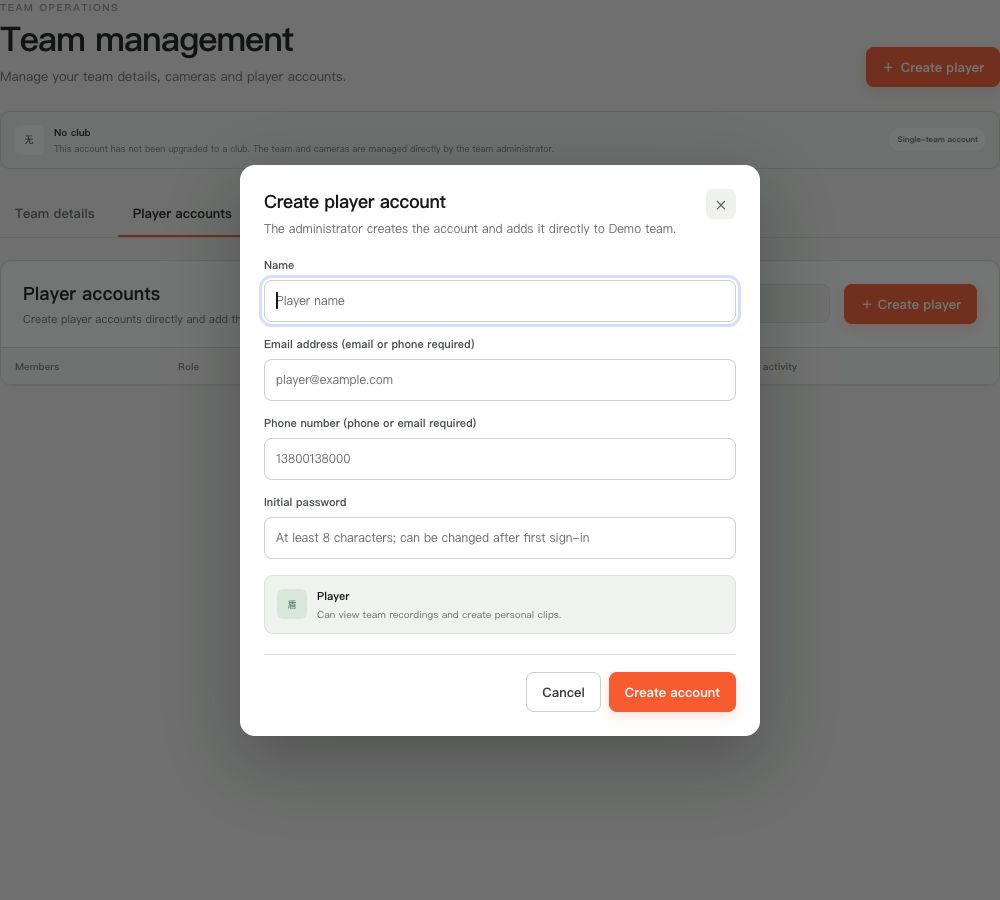
팀 관리자로 팀 관리 → 선수 계정 → 선수 생성을 여세요. 입력 전에 대상 팀을 확인하세요.
- 2
선수 이름을 2–40자로 입력한 뒤 로그인 식별자로 이메일 또는 전화번호를 선택하세요. 전화번호에는 올바른 국가·지역 코드를 사용하세요.
- 3
초기 비밀번호를 최소 8자, 최대 128자로 설정하세요. 내용을 확인하고 계정을 한 번 생성하세요. 이미 등록된 이메일이나 전화번호를 다른 계정 생성에 다시 사용할 수 없습니다.
- 4
현재 팀 목록에 선수가 표시되는지 확인하세요. 로그인 식별자와 초기 비밀번호는 해당 선수에게 개인적으로 전달하고 단체 채팅이나 스크린샷에 넣지 마세요.
 전체 크기로 보기 ↗
현재 제품 구성 요소에 개인정보를 제거한 데모 데이터를 표시하여 캡처했습니다. 고객 계정, 비밀번호, 스트림 키는 표시하지 않습니다.
03
첫 로그인 및 권한
- 선수에게 생성한 계정으로 로그인하고 첫 로그인 후 직접 초기 비밀번호를 변경하도록 안내하세요. 초대 이메일이나 비밀번호 변경 안내를 기다릴 필요는 없습니다.
- 기본 선수 권한은 녹화 보기입니다. 필요한 선수에게만 경기 정보 편집을 켠 뒤 실제 접근 권한을 확인하세요.
- 선수가 녹화를 볼 수 없다면 재업로드하기 전에 로그인 계정, 팀, 녹화 공개 범위를 확인하세요. 비밀번호 초기화는 기존 세션을 무효화하므로 해당 선수에게 다시 로그인하도록 안내하세요.
완료
본 가이드와 다른 화면이 나타나는 경우, 카메라 모델, 앱 또는 펌웨어 버전, 계정 역할 및 조직 서비스 상태를 확인하십시오.
이 가이드로 문제가 해결되었나요?피드백 보내기