
Apakah tersedia tautan undangan?
- Ruang kerja tim saat ini membuat akun pemain secara langsung. Ini bukan alur undangan email, kode QR, atau tautan penerimaan undangan.
- Administrator tim mengelola timnya sendiri. Jika akun yang sudah ada perlu bergabung atau pindah tim, hubungi Dukungan Ballr, bukan membuat identitas duplikat.
Buat akun pemain
- 1
Sebagai administrator tim, buka Manajemen tim → Akun pemain → Buat pemain. Pastikan tim tujuan benar sebelum mengisi data.
- 2
Masukkan nama pemain sepanjang 2–40 karakter, lalu pilih email atau nomor telepon sebagai identitas login. Gunakan kode negara/wilayah yang benar untuk nomor telepon.
- 3
Tetapkan kata sandi awal minimal 8 dan maksimal 128 karakter. Periksa formulir lalu buat akun satu kali. Email atau nomor telepon yang sudah terdaftar tidak dapat dipakai lagi untuk membuat akun lain.
- 4
Pastikan pemain muncul dalam daftar tim saat ini. Sampaikan identitas login dan kata sandi awal secara pribadi kepada pemain tersebut; jangan masukkan kata sandi dalam percakapan grup atau tangkapan layar.
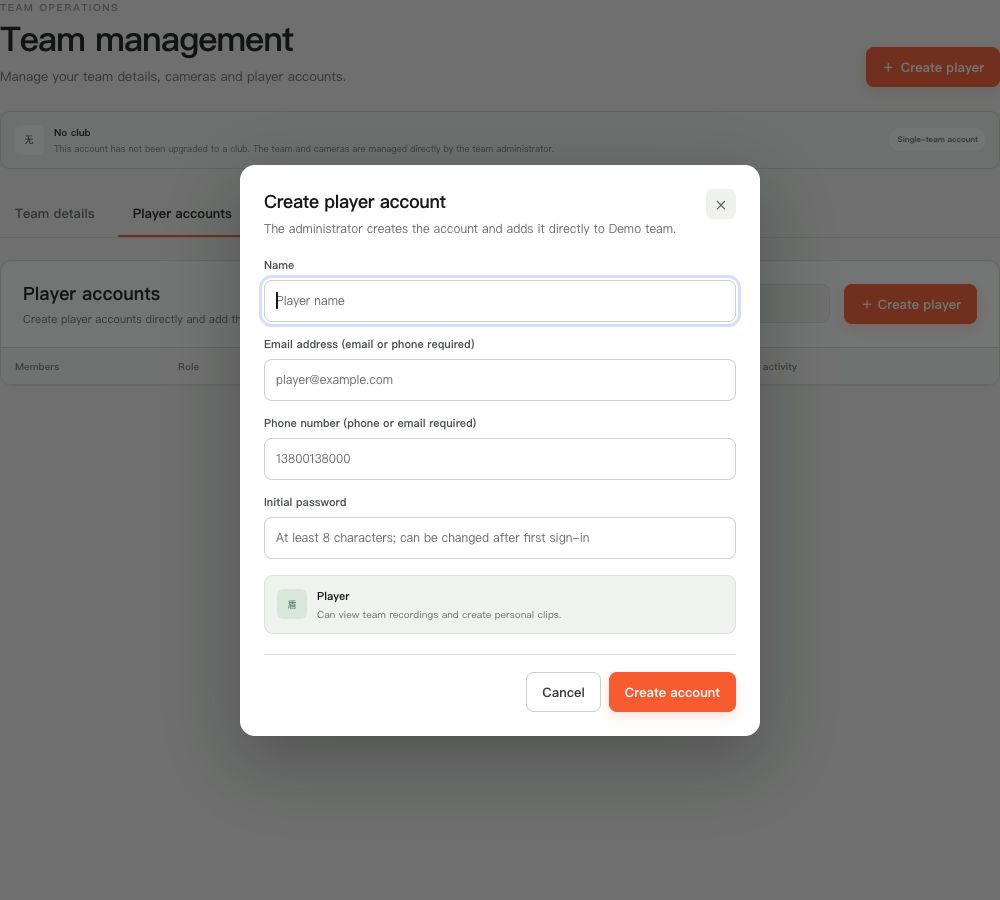 Lihat ukuran penuh ↗
Diambil dari komponen produk saat ini dengan data demonstrasi yang telah disanitasi. Tidak menampilkan akun pelanggan, kata sandi, atau kunci siaran.
Login pertama dan izin
- Minta pemain masuk dengan akun yang dibuat lalu mengganti sendiri kata sandi awal setelah login pertama, tanpa menunggu email undangan atau permintaan perubahan kata sandi.
- Akses bawaan pemain adalah melihat rekaman. Aktifkan Edit detail pertandingan hanya bila diperlukan, lalu verifikasi hak aksesnya.
- Jika pemain tidak dapat melihat rekaman, periksa akun login, tim, dan visibilitas rekaman sebelum mengunggah ulang. Pengaturan ulang kata sandi membatalkan sesi lama; minta pemain terkait masuk kembali.
Jika layar Anda berbeda dari panduan ini, periksa model kamera, versi aplikasi atau firmware, peran akun dan status layanan organisasi.