
01
推奨順番
- 1
Hubにログインし、ワークスペース名を確認します。
- 2
チームプロフィールを作成または完了します。
- 3
メンバーを追加し、クラブ管理者、チーム管理者またはプレイヤーの役割を割り当てる。
- 4
クラブ管理者はカメラを開き、チームにバインドを選択し、実際のデバイスIDを入力してターゲットチームを選択します。
- 5
チーム管理者はカメラを開き、カメラ追加を選択します。 現在のHub2は別のセレクタなしにユーザの唯一の現在のチームにそれを追加します。
- 6
ログインしてアプリケーションでカメラを接続し、ハブがその状態を読み取ることができるか確認します。
- 7
テスト録画をアップロードし、正しいチームのライブラリに入っていることを確認します。
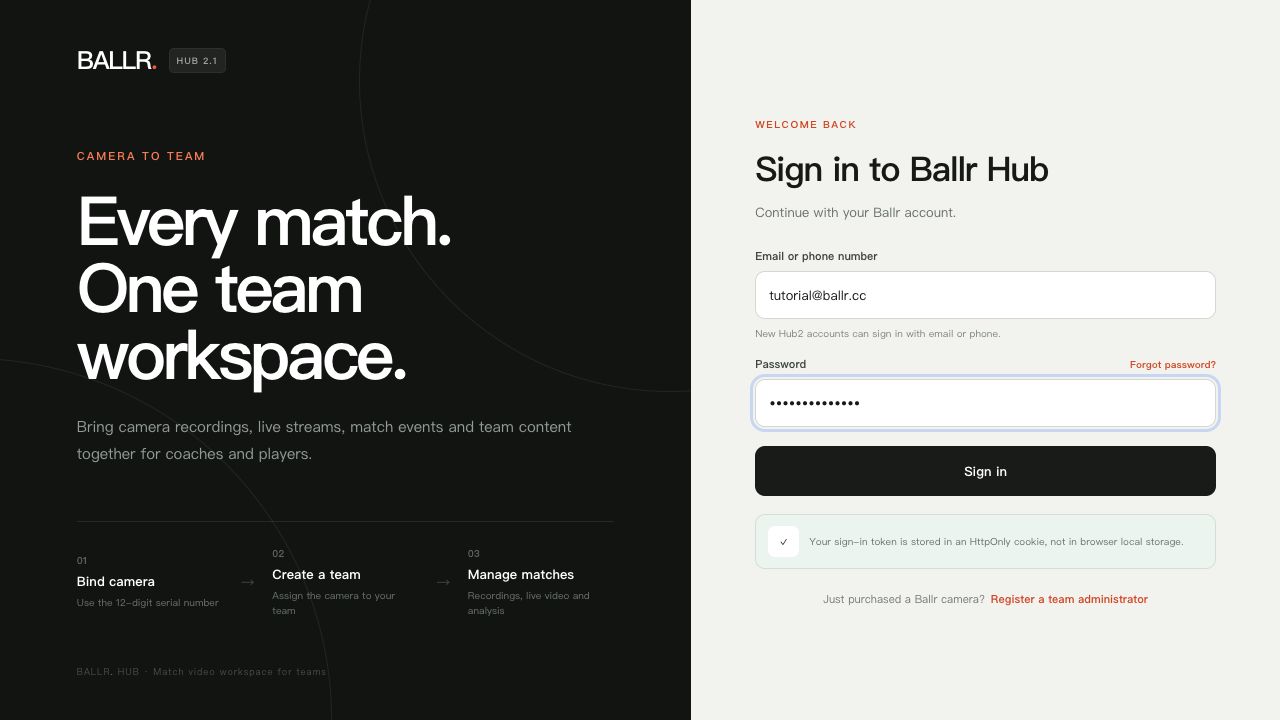 フルサイズで表示 ↗
英語版 Hub2 2.3.171 の画面は操作経路の参考としてのみ掲載しています。現在の本番環境は Hub2 2.3.180 です。実際の画面表示に従ってください。
02
設定完了時刻は
- メンバーは自分の責任の範囲内のチームと録画のみを見ることができる。
- カメラ名、モデル、ネットワークバージョン、デバイスIDが一致します。
- テスト録画は正しいチームに属し、他のメンバーが招待される前に再生可能となる。
03
クラブやチームのロゴを追加
- クラブ管理者は「設定→基本プロフィール」を開き、クラブロゴをアップロードする。
- チームまたはクラブの管理者がチームワークスペースからチームロゴをアップロードします。
- 5MB以下のPNG、JPGまたはWebPを使用してください。正方形の画像が最適です。
- 保存後は、ナビゲーション、記録履歴、共有ビューでロゴを確認してください。
完了
画面が本ガイドと異なる場合は、カメラのモデル、アプリまたはファームウェアバージョン、アカウントの役割、組織のサービス状態を確認してください。
このガイドで問題は解決しましたか?フィードバックを送る