
01
Verwenden Sie die Meldung zur Diagnose
- Falsches Passwort / Authentifizierung fehlgeschlagen: Geben Sie das WLAN-Passwort erneut mit der richtigen Groß- und Kleinschreibung ein.
- Netzwerk nicht gefunden: Bestätigen Sie den Namen und das Signal, dann scannen Sie erneut.
- DHCP fehlgeschlagen: Der Router hat keine Adresse zugewiesen. Starten Sie das Netzwerk neu oder wählen Sie ein anderes WLAN.
- Konfigurationsschreibfehler: Der Name oder das Passwort wurde nicht vollständig in die Kamera geschrieben. Verbinden Sie sich erneut und versuchen Sie es erneut.
- Captive-Portal erforderlich: Dies wird nicht unterstützt. Verwenden Sie ein Netzwerk, das ein Passwort direkt akzeptiert.
02
Überprüfen
- 1
Warten Sie, bis die Kameradienste nach der Einrichtung wiederhergestellt sind.
- 2
Bestätigen Sie, dass die Kamera auf der Seite mit dem WLAN verbunden ist.
- 3
Stellen Sie dann sicher, dass die Kamera auf das Internet zugreifen kann. Verlassen Sie sich nicht allein auf das WLAN-Symbol.
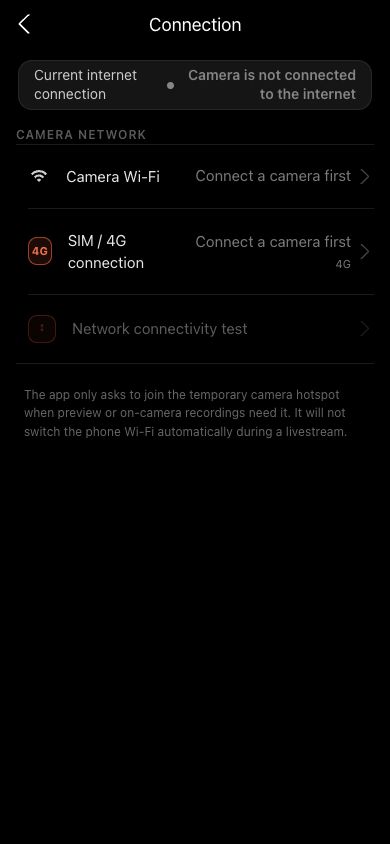 In voller Größe ansehen ↗
Nach der WLAN-Einrichtung kehren Sie zu den Verbindungseinstellungen zurück und überprüfen Sie sowohl den WLAN-Status der Kamera als auch den Konnektivitätstest. Verbunden benötigt immer noch ein echtes Internetergebnis.
Abgeschlossen
Wenn sich Ihr Bildschirm von diesem Handbuch unterscheidet, überprüfen Sie das Kameramodell, die App- oder Firmwareversion, die Kontorolle und den Dienststatus der Organisation.
Hat diese Anleitung das Problem gelöst?Feedback senden