
Réponse rapide
Généralement non. Le point d’accès sert à la liaison locale entre le téléphone et la caméra et peut ne pas fournir Internet. Il fonctionne si Ballr App lit l’état et les vidéos de la caméra.
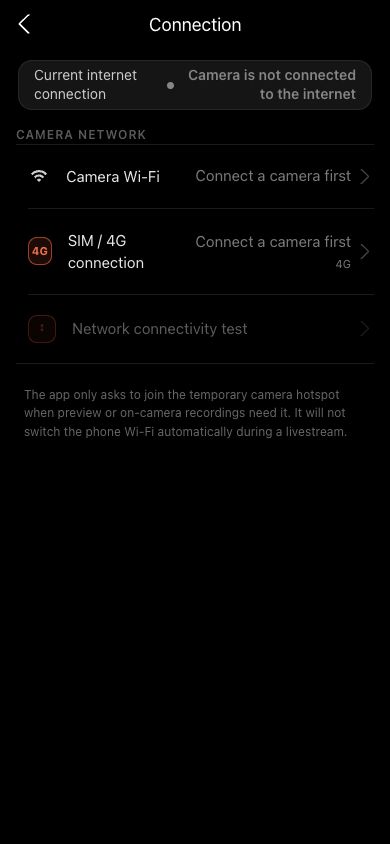 Voir en taille réelle ↗
Les réglages de connexion affichent le Wi-Fi de la caméra, la SIM/4G, la liaison réellement active et le test de connectivité. La capture utilise un réseau de démonstration anonymisé.
Étapes
- 1
Confirmez que le Wi-Fi actuel du téléphone est le point d’accès de la bonne caméra.
- 2
Revenez dans l’App et attendez la fin de Vérification de la caméra.
- 3
Si iOS demande de rejoindre le réseau, confirmez explicitement.
- 4
Désactivez temporairement VPN, proxy ou application de sécurité bloquant le réseau local.
- 5
Touchez Reconnecter. Si rien ne répond, redémarrez la caméra et relancez la recherche.
Si votre écran diffère de ce guide, vérifiez le modèle de caméra, la version de l’App ou du micrologiciel, le rôle du compte et l’état des services de l’organisation.