
Étapes
- 1
Confirmez que le Wi-Fi actuel du téléphone est le point d’accès de la bonne caméra.
- 2
Revenez dans l’App et attendez la fin de Vérification de la caméra.
- 3
Si iOS demande de rejoindre le réseau, confirmez explicitement.
- 4
Désactivez temporairement VPN, proxy ou application de sécurité bloquant le réseau local.
- 5
Touchez Reconnecter. Si rien ne répond, redémarrez la caméra et relancez la recherche.
- 6
Si la caméra est détectée ou sélectionnée mais que son état, ses commandes ou le transfert du micrologiciel ne fonctionnent pas, vérifiez l’accès Réseau local de Ballr.
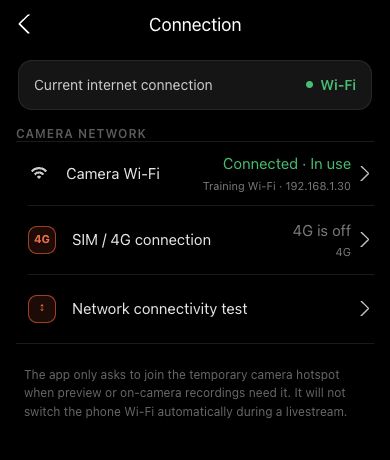 Voir en taille réelle ↗
Capture des composants actuels du produit avec des données de démonstration anonymisées. Aucun compte client, mot de passe ou clé de diffusion n’est affiché.
Si votre écran diffère de ce guide, vérifiez le modèle de caméra, la version de l’App ou du micrologiciel, le rôle du compte et l’état des services de l’organisation.