
✓Caméra connectée et prête
✓Réseau Wi-Fi avec mot de passe direct, ou carte SIM active
Ouvrir les réglages de connexion
- 1
Sélectionnez la caméra et attendez qu’elle soit prête.
- 2
Ouvrez Réglages → Réglages de connexion.
- 3
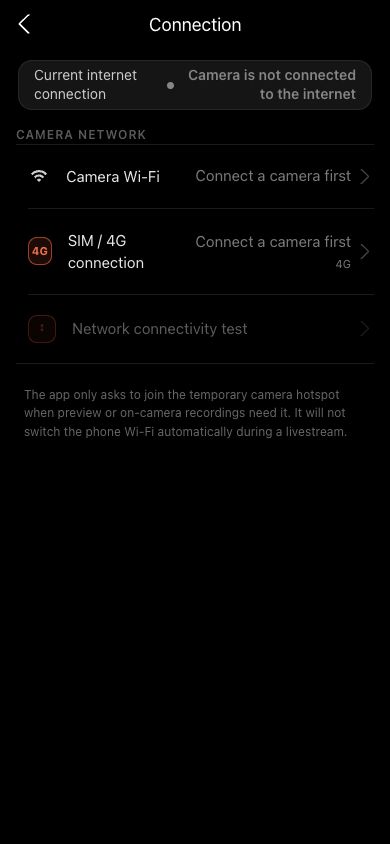
Consultez Wi-Fi de la caméra, SIM / 4G et Test de connectivité sur la même page.
- 4
Identifiez la liaison active avant de configurer le Wi-Fi ou d’utiliser la 4G.
 Voir en taille réelle ↗
Les réglages de connexion affichent le Wi-Fi de la caméra, la SIM/4G, la liaison réellement active et le test de connectivité. La capture utilise un réseau de démonstration anonymisé.
Connecter la caméra au Wi-Fi
- 1
Touchez Wi-Fi de la caméra et attendez la liste des réseaux proches.
- 2
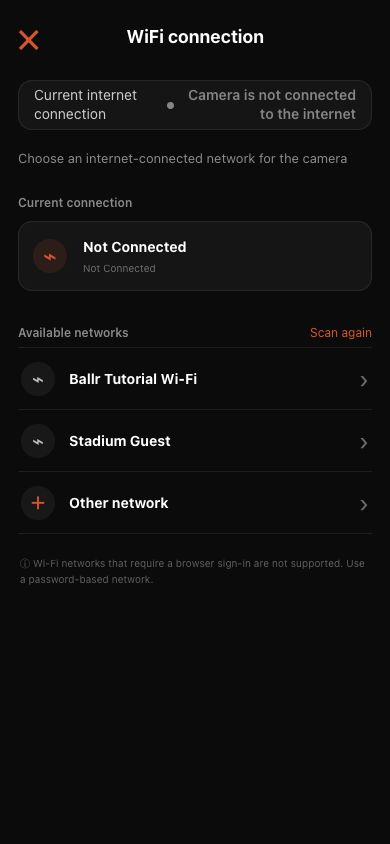
Choisissez le réseau voulu. S’il manque, touchez Rechercher à nouveau ; pour un réseau masqué, choisissez Autre réseau.
- 3
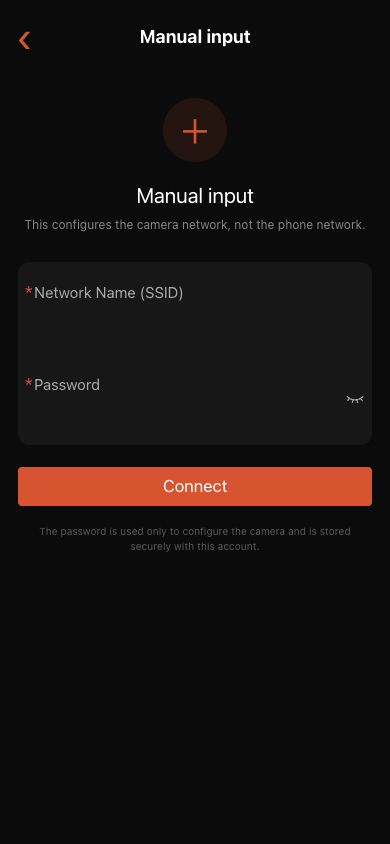
Saisissez le SSID et le mot de passe, puis touchez Connecter.
- 4
Maintenez l’App et la caméra connectées jusqu’à la réussite de la configuration.
- 5
Revenez aux réglages de connexion et lancez le test de connectivité. Seul un test réussi prouve que la caméra peut téléverser et diffuser.
 Voir en taille réelle ↗
Vérifiez la connexion actuelle, puis choisissez un réseau disponible. Les réseaux avec portail captif ne sont pas pris en charge. La capture utilise un réseau de démonstration anonymisé.
 Voir en taille réelle ↗
Pour Autre réseau, saisissez le SSID exact et le mot de passe. Cette page configure le réseau de la caméra, pas celui du téléphone. Aucun mot de passe réel n’est affiché.
Comprendre les états
- Bluetooth connecté : le téléphone peut envoyer certaines commandes, mais l’aperçu et les vidéos peuvent encore être indisponibles.
- Point d’accès de la caméra : le téléphone rejoint directement la caméra pour l’aperçu et les enregistrements locaux.
- Réseau local Wi-Fi : le téléphone et la caméra partagent un réseau, généralement sans passer par le point d’accès.
- Méthode Internet actuelle · Wi-Fi : l’App a lu et vérifié le réseau du routeur réellement utilisé par la caméra.
- Méthode Internet actuelle · 4G : l’App a vérifié une sortie par données mobiles ; l’inscription opérateur seule ne suffit pas.
- Internet de la caméra vérifié : la caméra peut joindre le cloud de manière autonome. Un nom de réseau ou un interrupteur activé ne remplace pas ce test.
 Voir en taille réelle ↗
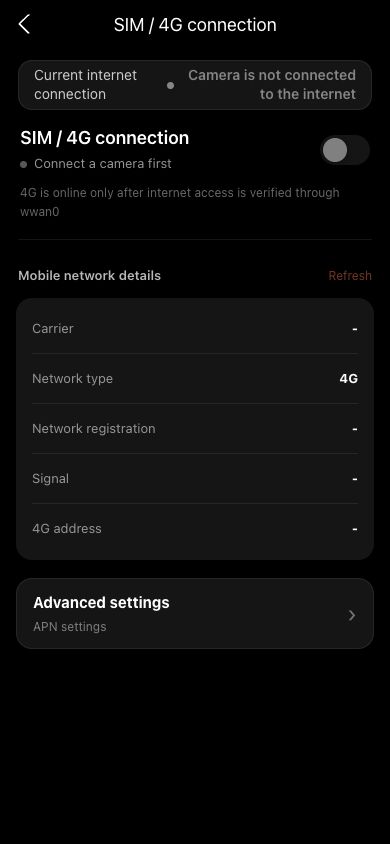
L’écran actuel affiche interrupteur, opérateur, réseau, enregistrement, signal, adresse 4G et réglages APN. L’état sécurisé sans caméra ne contient aucune donnée réelle.
Voir en taille réelle ↗Cette page actuelle distingue le contrôle Bluetooth de l’accès Internet vérifié de la caméra par Wi-Fi ou 4G. Bluetooth seul ne prouve pas l’accès à Internet.
Vérifications courantes
- Les commandes fonctionnent mais pas l’aperçu : vérifiez si le téléphone peut joindre les services de la caméra.
- L’aperçu fonctionne mais pas le téléversement : vérifiez Internet sur la caméra, pas sur le téléphone.
- Un nom Wi-Fi apparaît mais le test échoue : la caméra a joint le routeur, pas un Internet utilisable.
- La 4G est inscrite mais la méthode active reste Wi-Fi : la caméra donne correctement la priorité à un Wi-Fi fonctionnel.
- Ne changez ni réseau, ni caméra, ni région cloud pendant un téléversement ou un direct.
- Pendant un direct, ne forcez pas un changement de Wi-Fi du téléphone uniquement pour voir l’aperçu ; utilisez le flux d’aperçu court proposé dans l’App.
- Si le téléphone a rejoint le point d’accès mais que rien ne répond, désactivez temporairement le VPN et réessayez.
Si votre écran diffère de ce guide, vérifiez le modèle de caméra, la version de l’App ou du micrologiciel, le rôle du compte et l’état des services de l’organisation.