
✓相机已连接且状态正常
✓已准备可直接输入密码的 Wi‑Fi,或可用 SIM 卡
01
进入连接设置
- 1
选择要配置的相机,等待页面显示相机已就绪。
- 2
进入“设置 → 连接设置”。
- 3
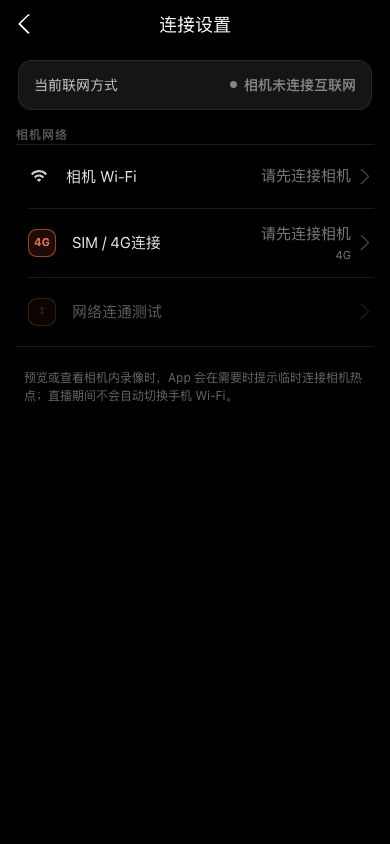
在同一页面查看“相机 Wi‑Fi”“SIM / 4G连接”和“网络连通测试”。
- 4
先确认当前通道,再决定配置 Wi‑Fi 或使用 4G。
 查看大图 ↗
波录App 2.2.162 当前真实连接设置界面,集中显示相机 Wi‑Fi、SIM/4G、当前实际通道和网络连通测试;截图使用未连接相机的安全状态。
02
为相机连接 Wi‑Fi
- 1
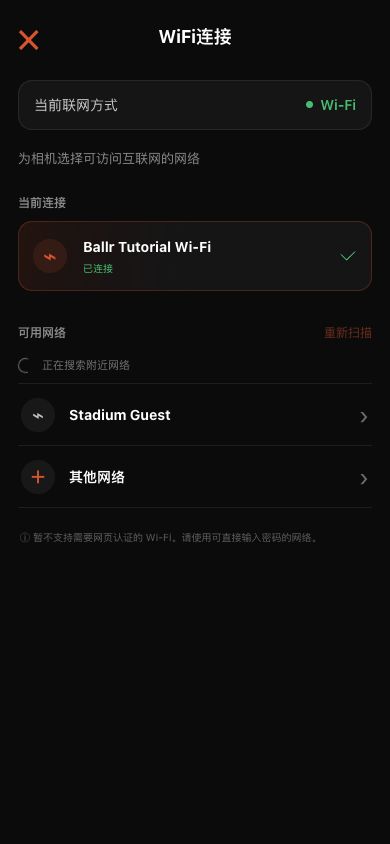
点击“相机 Wi‑Fi”,等待附近网络扫描完成。
- 2
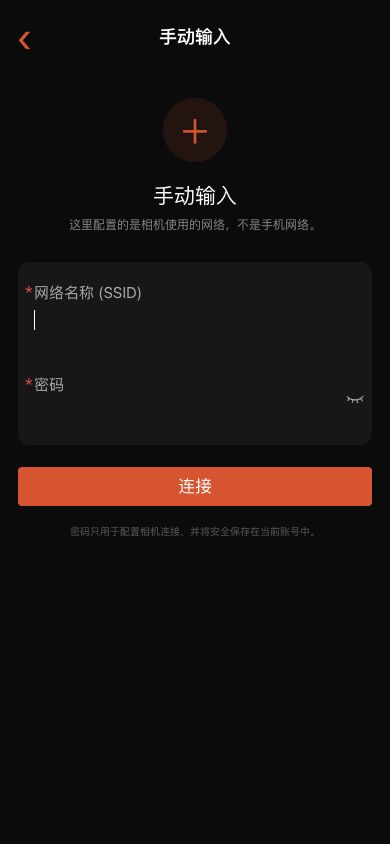
选择目标网络;未显示时点击“重新扫描”,隐藏网络使用“其他网络”。
- 3
按页面填写 SSID 和密码,然后点击“连接”。
- 4
保持 App 与相机连接,直到页面明确显示配置成功。
- 5
返回连接设置运行网络连通测试;只有测试成功才说明相机能够上传和直播。
03
状态说明
- 蓝牙已连接:手机能发送部分控制命令,但不一定能预览或访问录像。
- 相机热点直连:手机直接加入相机热点,适合预览和查看相机内录像。
- Wi‑Fi 局域网:手机与相机在同一网络,通常无需切换热点。
- 当前上网方式显示 Wi‑Fi:App 已读取并验证相机实际连接的路由器网络。
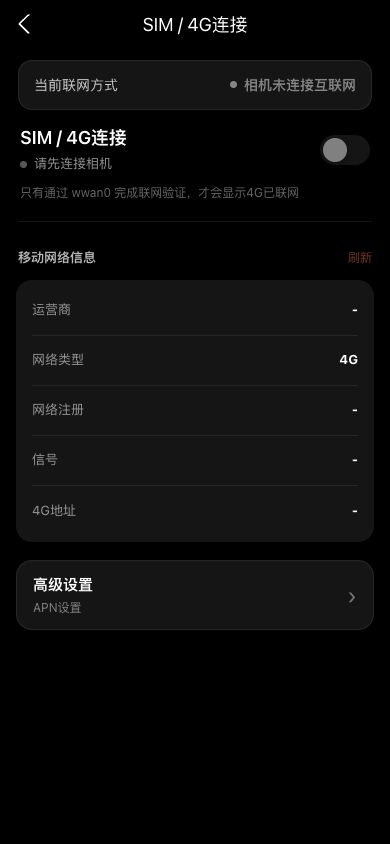
- 当前上网方式显示 4G:App 已确认相机通过移动网络出口访问互联网;只显示运营商已注册还不够。
- 相机互联网已验证:相机能独立访问云端,可上传或直播。网络名称或开关状态不能替代这一步。
04
常见判断
- 能控制但打不开预览:检查手机是否能访问相机服务。
- 能预览但不能上传:检查的是相机互联网,不是手机网络。
- Wi‑Fi 名称已显示但连通测试失败:相机只连到了路由器,还没有可用互联网。
- 4G 已注册但当前上网方式仍是 Wi‑Fi:相机正在优先使用可用 Wi‑Fi,这不是故障。
- 上传或直播进行中不要切换网络、相机或云服务区域;先结束当前任务。
- 直播中不要为了预览强制切换手机 Wi‑Fi;按页面提示短暂预览。
- 手机已加入热点仍无响应时,暂时关闭 VPN 后重试。
完成
如果实际页面与教程不同,先检查相机型号、App/固件版本、账号角色和组织服务状态。
这篇教程是否解决了问题?提供反馈