
✓Cámara conectada y lista
✓Una red Wi-Fi con contraseña directa o una SIM activa
Abrir los ajustes de conexión
- 1
Selecciona la cámara y espera a que esté lista.
- 2
Abre Ajustes → Ajustes de conexión.
- 3
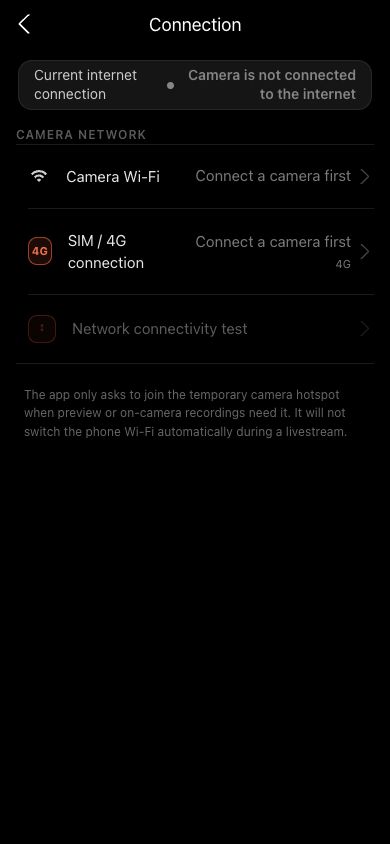
Revisa en la misma página Wi-Fi de la cámara, SIM / 4G y Prueba de conectividad.
- 4
Identifica el enlace activo antes de configurar Wi-Fi o usar 4G.
 Ver a tamaño completo ↗
Ajustes de conexión muestra Wi-Fi de la cámara, SIM/4G, el enlace realmente activo y la prueba. La captura utiliza una red de demostración anonimizada.
Conectar la cámara a Wi-Fi
- 1
Toca Wi-Fi de la cámara y espera las redes cercanas.
- 2
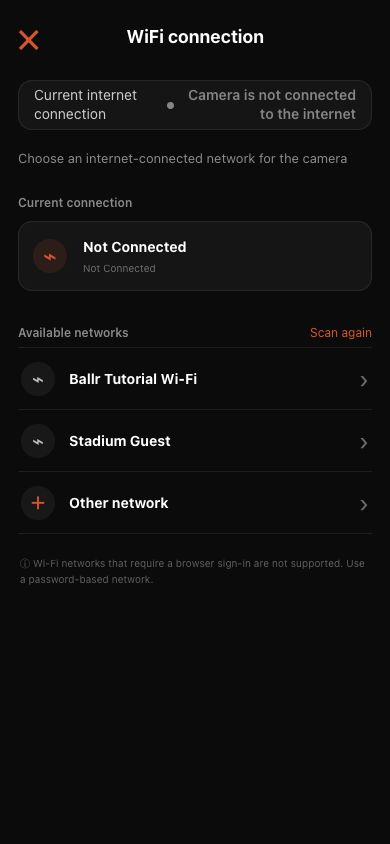
Elige la red. Toca Volver a buscar si no aparece u Otra red si está oculta.
- 3
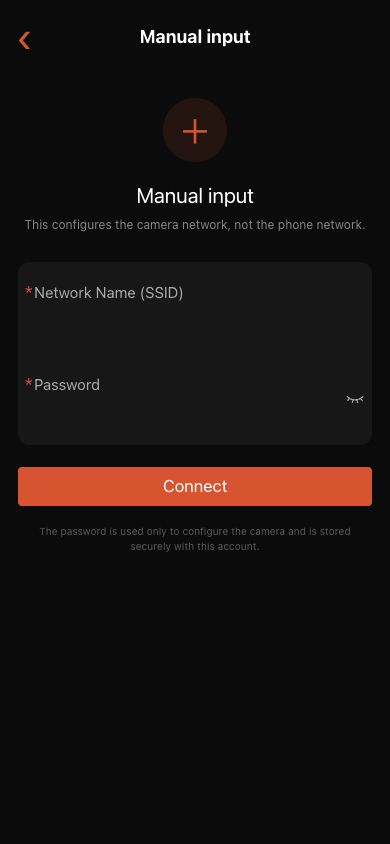
Introduce el SSID y la contraseña y toca Conectar.
- 4
Mantén conectadas la App y la cámara hasta que termine correctamente.
- 5
Vuelve a los ajustes y ejecuta la prueba. Solo un resultado correcto demuestra que la cámara puede subir y emitir.
 Ver a tamaño completo ↗
Comprueba la conexión actual y elige una red disponible. No se admiten redes con portal cautivo. La captura usa una red de demostración anonimizada.
 Ver a tamaño completo ↗
En Otra red, introduce exactamente el SSID y la contraseña. Esta página configura la red de la cámara, no la del teléfono. No se muestra ninguna contraseña real.
Guía de estados
- Bluetooth conectado: el teléfono puede enviar algunos comandos, pero la vista previa y las grabaciones todavía pueden no estar disponibles.
- Punto de acceso de la cámara: el teléfono se conecta directamente para la vista previa y los archivos locales.
- Red local Wi-Fi: teléfono y cámara comparten una red, normalmente sin cambiar al punto de acceso.
- Método de Internet actual · Wi-Fi: la App ha leído y verificado la red del router que usa realmente la cámara.
- Método de Internet actual · 4G: la App ha verificado una salida por datos móviles; el registro del operador por sí solo no basta.
- Internet de la cámara verificado: la cámara puede acceder por sí misma a la nube. El nombre de una red o un interruptor activado no sustituye la prueba.
 Ver a tamaño completo ↗
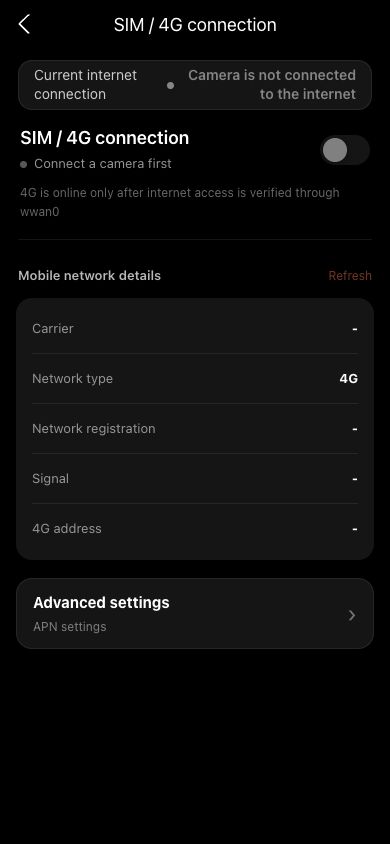
La interfaz actual muestra interruptor, operador, red, registro, señal, dirección 4G y ajustes APN. El estado seguro sin cámara no contiene datos reales.
Ver a tamaño completo ↗Esta página actual distingue el control Bluetooth del acceso a Internet verificado de la cámara por Wi-Fi o 4G. Bluetooth por sí solo no demuestra acceso a Internet.
Comprobaciones habituales
- Los controles funcionan pero la vista previa no: comprueba si el teléfono puede acceder a los servicios de la cámara.
- La vista previa funciona pero la subida no: comprueba el Internet de la cámara, no el del teléfono.
- Aparece una red Wi-Fi pero falla la prueba: la cámara llegó al router, no a Internet utilizable.
- 4G está registrado pero el método activo sigue siendo Wi-Fi: la cámara está dando prioridad correctamente a un Wi-Fi funcional.
- No cambies de red, cámara ni región de nube durante una subida o un directo.
- No fuerces un cambio de Wi-Fi del teléfono durante un directo solo para ver la imagen; utiliza el flujo de vista previa corta de la App.
- Si el teléfono se unió al punto de acceso pero nada responde, desactiva temporalmente la VPN y vuelve a intentarlo.
Si tu pantalla es diferente, revisa el modelo, la versión de la App o del firmware, el rol y el estado del servicio.